Mostrando postagens com marcador TUTORIAIS. Mostrar todas as postagens
Como compartilhar a internet do celular no PC?

Como compartilhar a internet do celular no PC?

Um recurso bastante interessante do Android, que muitos usuários sequer conhecem, é o de utilizar o seu Smartphone como um modem, o que também permite que você utilize a sua rede 3G ou 4G em um dispositivo com conexão wireless.


Neste tutorial você vai aprender como utilizar este recurso interessantíssimo, oferecendo a possibilidade de manter uma conexão wireless mesmo quando sua banda-larga cair ou você estiver em um lugar sem sinal de internet wi-fi.
Cursos de Informática Online Grátis 2017 40 Horas com Certificado


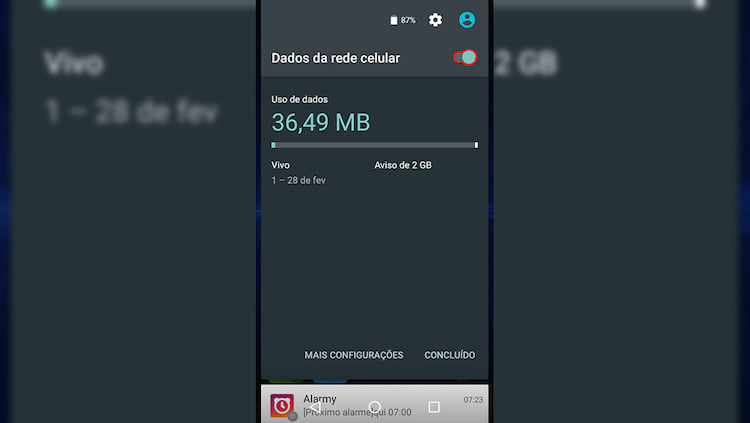
Primeiramente, tenha certeza de que os dados móveis do seu smartphone estão ativados, você pode conferir isto checando o gerenciador do seu chip.

Como compartilhar a internet do celular no PC?

Acesse as configurações do seu smartphone. Um acesso rápido provavelmente estará no menu principal do aparelho.
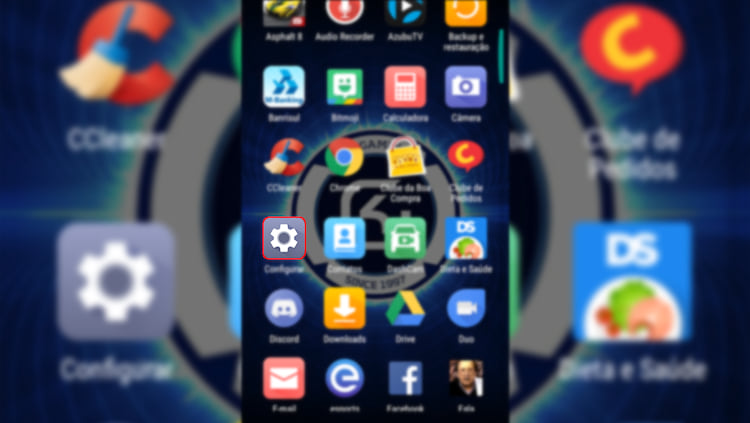
Como compartilhar a internet do celular no PC?

A opção de transformar o seu smartphone em um modem provavelmente estará escondida, portanto, clique em “Mais” se ela não estiver visível.
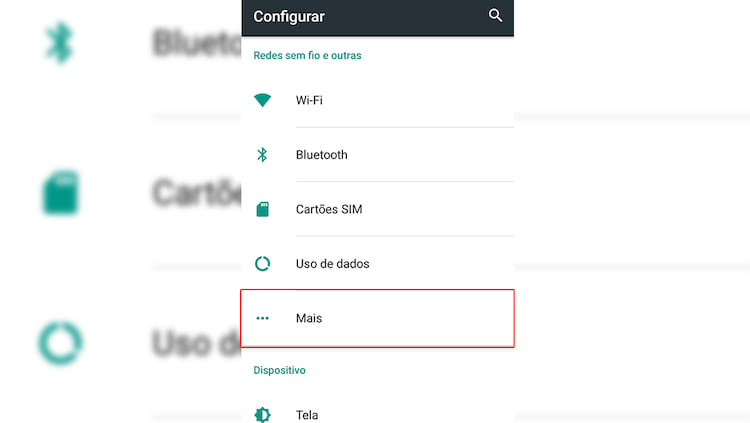
Como compartilhar a internet do celular no PC?

Clique em “Compartilhar internet do celular”.
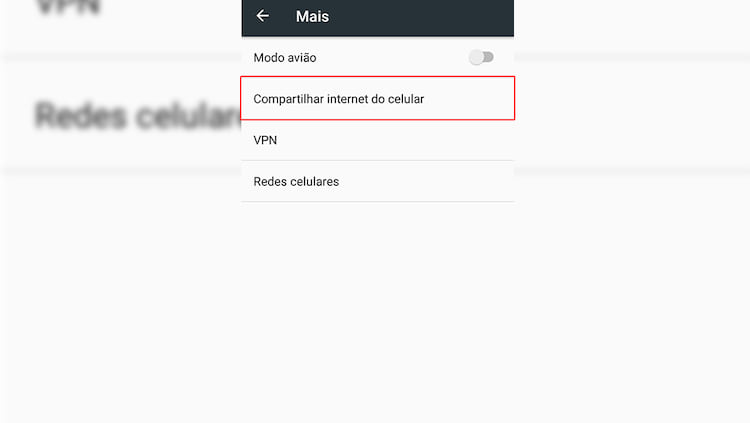
Como compartilhar a internet do celular no PC?

Escolha a opção “Ponto de acesso Wi-Fi”.
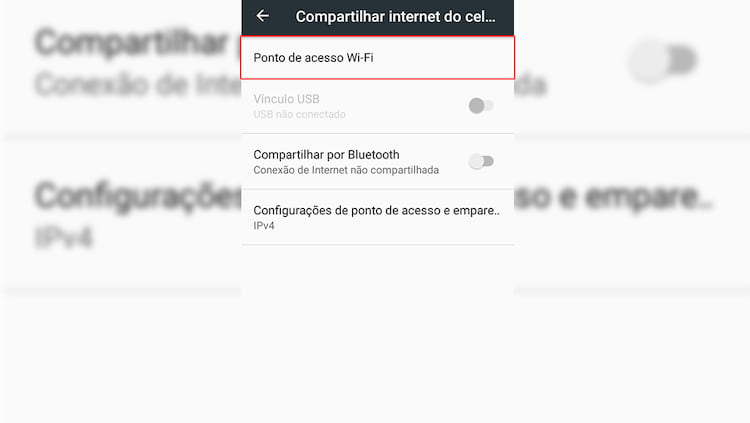
Como compartilhar a internet do celular no PC?

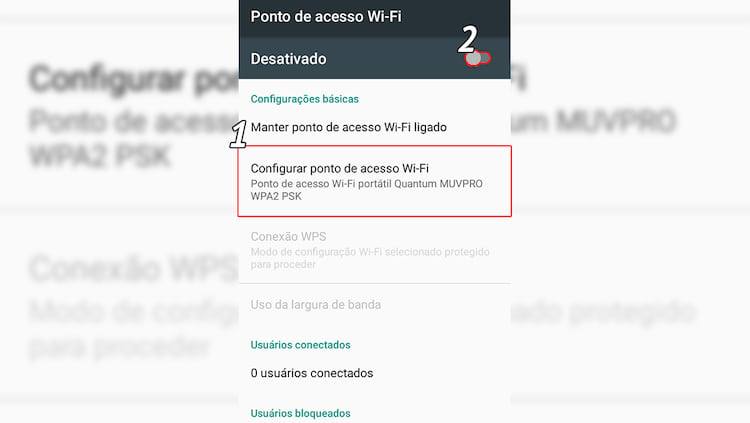
Nesta tela você pode simplesmente ligar o recurso na chave destacada (2), checando antes a sua senha padrão em “Configurar ponto de acesso Wi-Fi” (1), ou então pode simplesmente clicar sobre a opção e configurar qualquer aspecto da rede. Vamos mostrar o que é possível configurar no próximo passo.
Como compartilhar a internet do celular no PC?

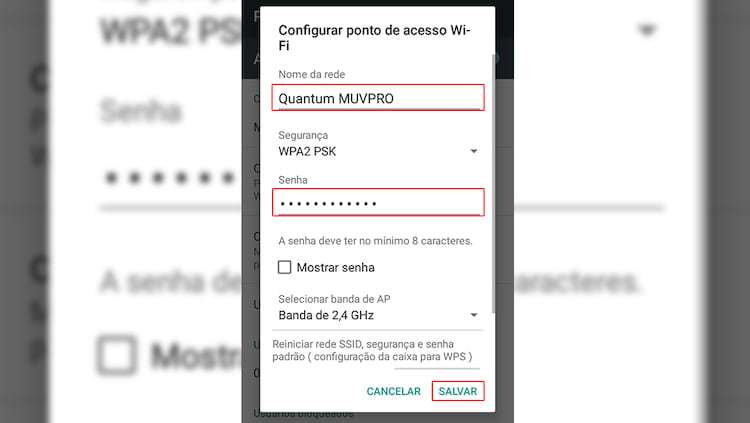
Na tela de configuração da sua rede, você pode mudar o nome dela, a sua senhae outros aspectos não tão importantes.
Como compartilhar a internet do celular no PC?

Vale destacar que você pode limitar o número de usuários que poderão acessar a sua rede, um recurso bastante útil.

Como compartilhar a internet do celular no PC?

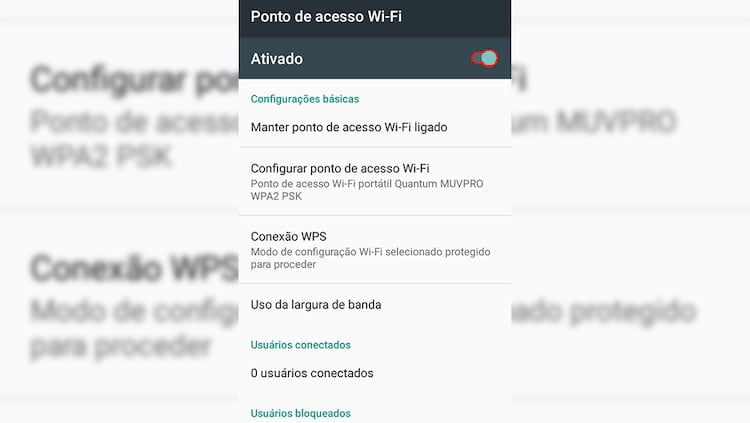
Depois de configurar tudo o que você quiser, não esqueça de ligar a chave de ativação do recurso.
Como compartilhar a internet do celular no PC?

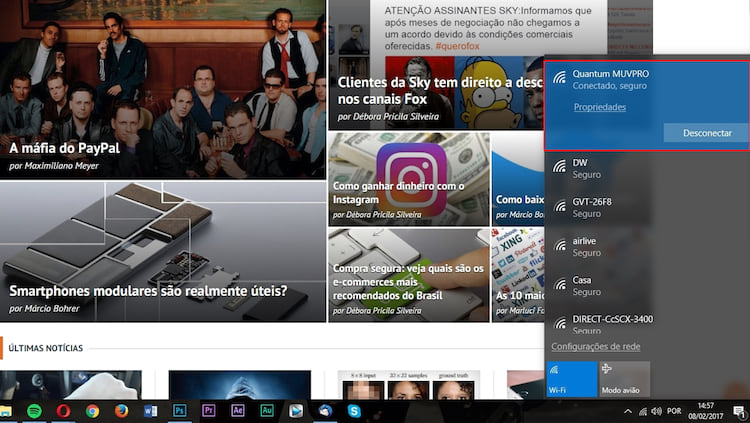
No seu computador com um adaptador Wi-Fi, clique sobre o ícone de conexão de rede sem fio (1) e então solicite a conexão com o dispositivo que você configurou (2).

Como compartilhar a internet do celular no PC?

Pronto, agora você já está conectado na rede do seu smartphone, podendo utilizar o 4G ou o 3G dele.
Como compartilhar a internet do celular no PC?
Mais informações
Veja como fazer root no android de forma simplificada

Veja como fazer root no android de forma simplificada

Aprenda de forma fácil e simplificado para realizar root no android


Você poder fazer root no android de forma simples, mais você sabe o que significa isso? Significa que ele tem código aberto, ou seja, os usuários podem re-programar, realizar alterações e personalizar o sistema a sua vontade.

É o que a maioria das empresas que comercializam smartphones android fazem, o sistema Android é disponibilizado às mesmas e então elas adicionam aplicativos, seus logos e re-moldam a interface, tornando aquele sistema “único” para seu modelo de Smartphone.

root no android

Porém ainda assim é possível que o usuário final desfaça essas alterações e reprograme o seu sistema android.


Apague aplicativos nativos do sistema e ainda adicione roms personalizadas ao dispositivo. Para isso é necessário a realização do procedimento de root.

Fazendo root no android


Para realizar este procedimento vamos usar o aplicativo Kingo Root App. Talvez seja necessário desativar seu Antivirus para realizar o procedimento. Click no nome do aplicativo para baixar

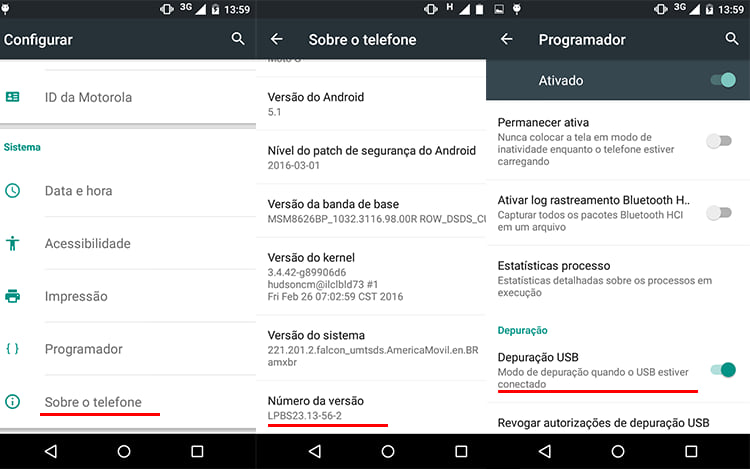
1 - O primeiro passo é colocar seu aparelho em modo “Depuração USB”

Para isso abra o menu “Configurações”, depois vá em “Sobre o Dispositivo” e pressione 7 vezes sobre: Número de Compilação // Versão Build // Número da versão. Uma dessas 3 opções, depois retorne ao menu “Configurações” e acesse o menu que foi criado “Programador” e ative a opção “Depuração USB”.

smartphone androidProcedimento para ativar a depuração USB.


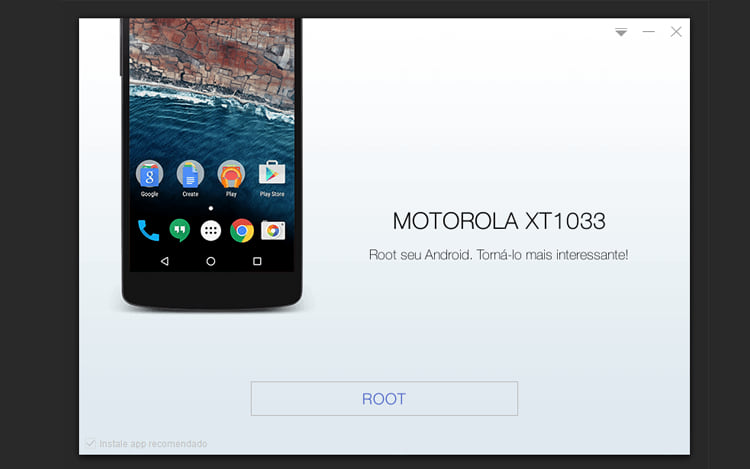
2 - Feito isso, conecte o smartphone ao computador e inicie o Kingo Root. O mesmo irá reconhecer seu aparelho, então é só iniciar o procedimento e aguardar sua conclusão.

smartphones androidInterface do Kingo Root.


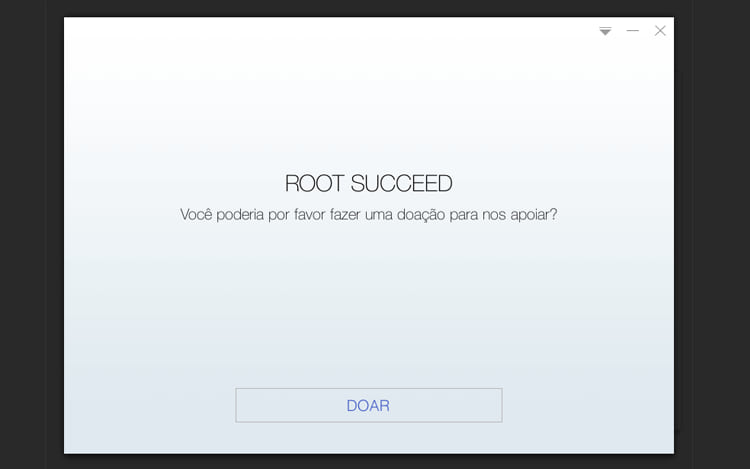
3 - Com a mensagem de sucesso, o seu root foi concluído. Dando-lhe acesso ao “Super User”.

root no androidRoot realizado com sucesso.


Agora é só aproveitar todas as  possibilidades do seu aparelho rooteado. Mas lembrando, sempre tome cuidado para não excluir ou alterar arquivos que você desconheça. Assim você evita que aconteçam problemas com seu Smartphone.


Mais informações
Como remover a notificação do correio de voz sem ouvir a mensagem

Como remover a notificação do correio de voz sem ouvir a mensagem


Não suporta deixar notificações visíveis na barra superior do meu Smartphone?, eu tenho essa mania de sempre que tem algo lá eu já trato de visualizar ou então arrastar para o lado a removendo. Mas e essa maldita notificação do correio de voz. Ela não pode ser removida a menos que você ouça a mensagem, porém fazer isso consome créditos. Mas agora vou ensinar a remover esta notificação.

Para remover a mensagem siga os seguintes passos: Configurações>Aplicativos. Dependendo a versão do seu Android, você ainda vai ter que acessar a aba “Todos”. 

Exibição da aba todos os aplicativos no Android 5.1 e 7.0.Exibição da aba todos os aplicativos no Android 5.1 e 7.0.

Procure então pelo aplicativo “Telefone”, acesse ele e depois pressione “Forçar Parada”. Que logo em seguida a notificação do correio de voz irá sumir. 

Removendo notificação da caixa postal.Removendo notificação da caixa postal.


Mais informações
Wi-fi funciona no computador mas não funciona no celular. Como resolver?

Wi-fi funciona no computador mas não funciona no celular. Como resolver?

Wi-fi funciona no computador mas não funciona no celular. Como resolver?


Hoje em dia vivemos basicamente conectados a redes Wi-fi, e muitas vezes conectados com vários dispositivos a elas. Mas e quando o nosso notebook funciona normalmente e mesmo com o sinal bom no celular a conexão é muito ruim?
Confira os Melhores Antivírus Gratuitos para Proteger seu PC

Para explicar isso, primeiro vou dar uma introduzida em como funciona um roteador de rede wireless, como funciona a transmissão do sinal e a recepção em celulares e computadores, que é diferente uma da outra.

O roteador funciona recebendo os dados, codificando-os e os enviando em faixas de transmissão, que podem ser chamadas de canais, assim como os de TV mesmo. Esse sinal então é recebido pelos dispositivos que estão na mesma sintonia, formando a rede Wi-fi. O que acontece muitas vezes, como em nossas TVs, esses canais estão congestionados, ou com uma sintonia muito ruim, fornecendo uma imagem toda chuviscada, no caso do Wi-fi uma conexão lenta. Os roteadores trabalham com um total de 12 canais, possuindo dois tipos de frequência de transmissão 20 e 40 MHz.Onde a frequência influência? Bom o roteador não trabalha exatamente em um canal só ao mesmo tempo, de acordo com a frequência selecionada, será a quantidade de canais que ele irá transmitir, ou seja, se eu selecionar o canal 6 do meu roteador, e a frequência de transmissão em 40 MHz, ele irá transmitir entre os canais 4 e 8, fazendo com que os dados trafeguem entre eles, da mesma forma selecionando 20MHz, os canais utilizados serão entre 5 e 7.
Cursos de Informática Online Grátis 2017 40 Horas com Certificado

Quanto a recepção deste sinal em nossos aparelhos, é bem básico, Smartphones e tablets, geralmente operam melhor em canais mais baixos, enquanto notebooks e computadores trabalham em canais mais altos, por isso é necessário que o canal selecionado seja intermediário, para que os dois possam funcionar bem, ou tudo depende em qual você tem mais prioridade, vou explicar detalhadamente cada situação no decorrer do artigo.

Bom, caso você esteja sofrendo com algum desses problemas, uma simples mudança de canal pode resolver. Mas antes de ensinar o passo a passo para fazer essa mudança vamos pensar.

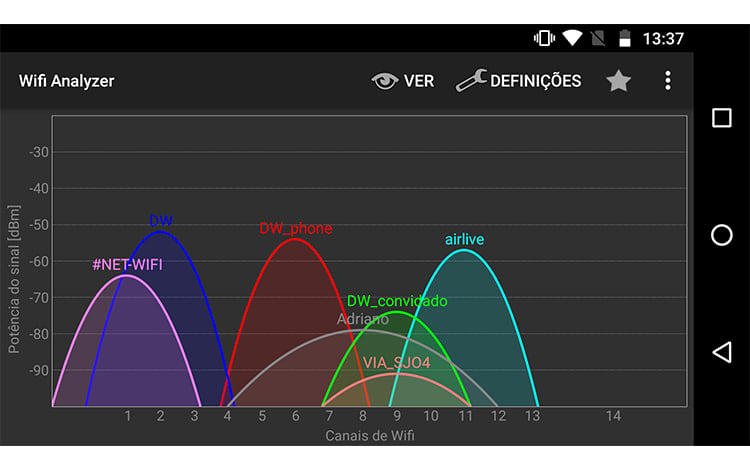
Caso você esteja em um lugar com muitas redes Wi-fi, use o aplicativo Wifi Analyzer, para identificar os canais que estão na sua maioria ocupados, então realoque sua rede para canais mais livres. Lembrando sempre que para a conexão de celulares e tablets canais baixos, computadores e notebooks canais altos, então tente manter uma média caso necessite conectar ambos. E se essas redes medianas estiverem congestionadas, opte por trocar seu roteador por um com maior potência de transmissão. Assim o sua conexão pode melhorar mesmo nos canais congestionados.

Wi-fiAplicativo Wifi Analyzer mostrando as redes e canais ocupados.

Se você optar por conectar no Wi-fi apenas Smartphones e tablets. Escolha um canal relativamente baixo e mantenha sua frequência em 20Mhz, pois essa baixa incidência de canais fará com que sua conexão seja muito melhor. Isso porém não lhe ajuda muito caso você tenha que conectar computadores a essa rede Wi-fi.

Então a dica é, mantenha a frequência em 40MHz e selecione canais entre o 5 e 7, para que sua rede fique boa tanto para celulares como para tablets. Somente se esses canais estiver com muito tráfego use canais como o 4 ou 8.

Agora vamos ao passo a passo para fazer a alteração do canal.

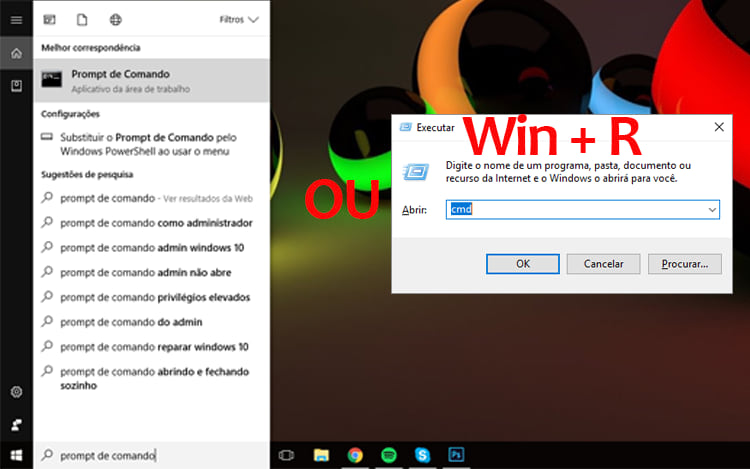
1 - Abra o menu iniciar e procure por “Prompt de comando” ou use o atalho “Win + R” e digite “CMD”.

Acessando o Prompt de Comando.Acessando o Prompt de Comando.

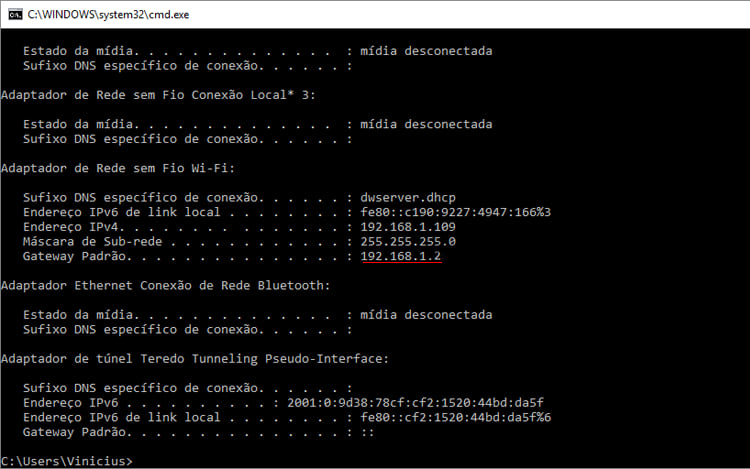
2 - Com o Prompt de Comando aberto digite o comando : ipconfig. E pressione enter. 

Comando "ipconfig" no CMD.Comando "ipconfig" no CMD.

3 - Observe que na linha Gateway Padrão. Existe o seguinte número de ip: 192.168.1.2. Este é o número que vamos usar para acessar o roteador. No caso utilize o número que aparecer para você. 

Observe o seu Gateway Padrão.Observe o seu Gateway Padrão.

4 - Cole este número de IP em seu navegador e pressione enter. 

Cole o endereço de IP em seu navegador.Cole o endereço de IP em seu navegador.

5 - Nesta tela você deverá fazer o login. Por padrão a maioria dos roteadores usa o login admin, e a senha também admin. Porém muitos provedores de internet mudam esta configuração, sendo necessário entrar em contato com os mesmo para obter essas credenciais.

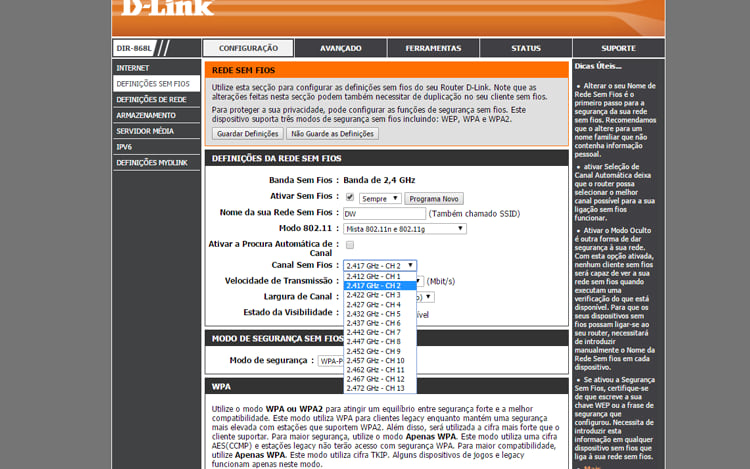
6 - A partir deste ponto, as interfaces podem ser diferentes, dependendo da marca e modelo de seu roteador. Mas os passos são basicamente os mesmos. “Configurações sem fios>Configuração Manual da Ligação sem Fios”.

7 - Na opção “Canal sem Fios” altera para o canal de sua preferência de acordo com as explicações dadas acima. Lembrando que para que sua rede funcione bem para ambos os dispositivos, mantenha em uma canal médio entre 5 e 7, com frequência de 40MHz.

Selecione o canal desejado e clique em salvar.Selecione o canal desejado e clique em salvar.

Normalmente os roteadores são configurados pelas operadoras de internet com um canal automático, o que muitas vezes causa problemas, deixando em um canal fixo evita-se que aconteçam conflito de recepção.


Mais informações
Tutorial Como remover a senha do Windows 7, 8 e 10

Tutorial Como remover a senha do Windows 7, 8 e 10

Aprenda remover a senha do Windows 7, 8, 8.1 e 10.


Como remover a senha do WindowsUtilizamos o recurso de senha do Windows para protegermos nossos arquivos e dados, principalmente se compartilhamos o computador com outras pessoas. Mesmo assim, muitas vezes precisamos resetar essa senha, seja por ter esquecido, por precisar acessar arquivos que estejam contidos naquele computador ou porque quer fiscalizar o que seus filhos acessam. Enfim, hoje vou ensinar a como remover a senha do Windows, nas versões 7, 8, 8.1 e 10.

Como Formata Pendrive soluções para liberar a formatação


1 - Você vai precisar fazer o download do Lazesoft Recovery Suite Home e também de um pendrive.

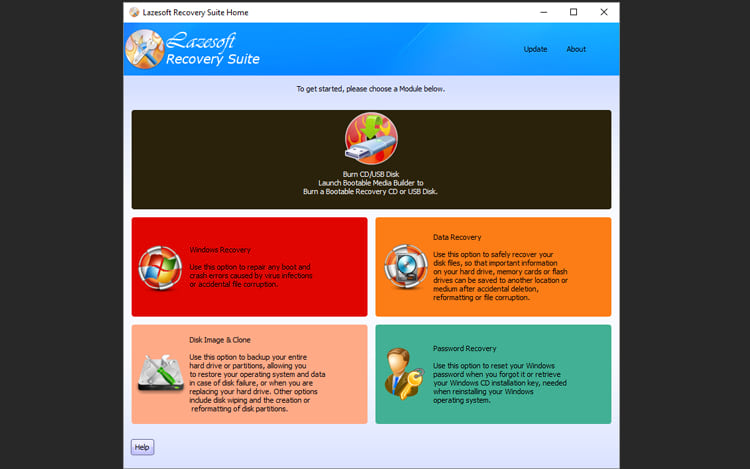
2 - Depois de instalar o programa, execute e selecione a opção: “Burn CD/USB disk”. 

Lazesoft - Burn CD/USB Disk.

Faça o download do Lazesoft Recovery Aqui

Lazesoft - Burn CD/USB Disk.


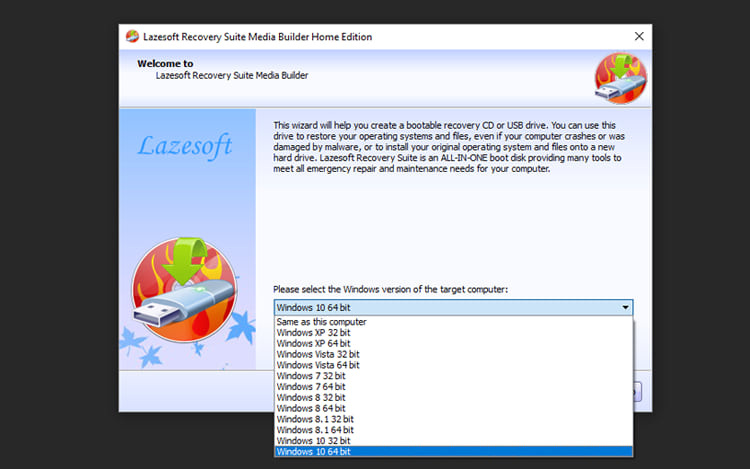
3 - Selecione a versão do Windows cuja a senha você deseja remover e clique em Next. 

Selecione a versão na qual você deseja remover a senha.Selecione a versão na qual você deseja remover a senha.

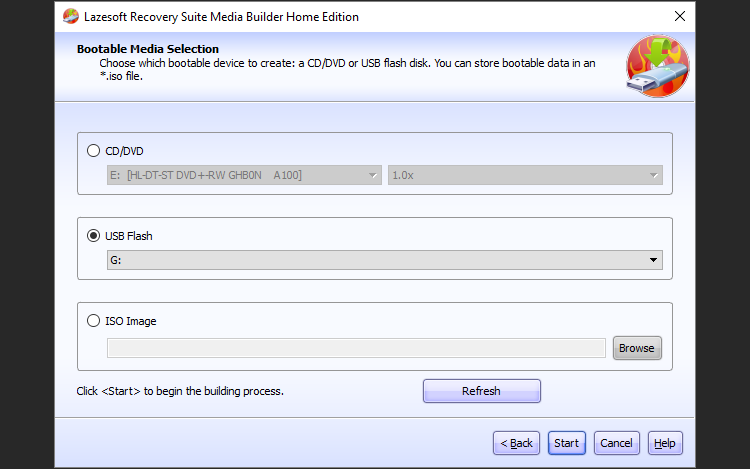
4 - Agora com seu Pendrive plugado selecione a opção “USB Flash” e clique Start. O software vai realizar o download dos componentes necessários para realizar a remoção da senha do Windows, então o tempo para que os arquivos sejam gravados depende da velocidade de download. (Os arquivos contidos no pendrive serão apagados, então   realize primeiro o backup caso existam arquivos nele). 

senha do WindowsÉ possível também gravar uma ISO ou um CD/DVD.

5 - Terminado o processo, seu pendrive está pronto, basta apenas clicar em Finish. 

Removendo a senha do Windows


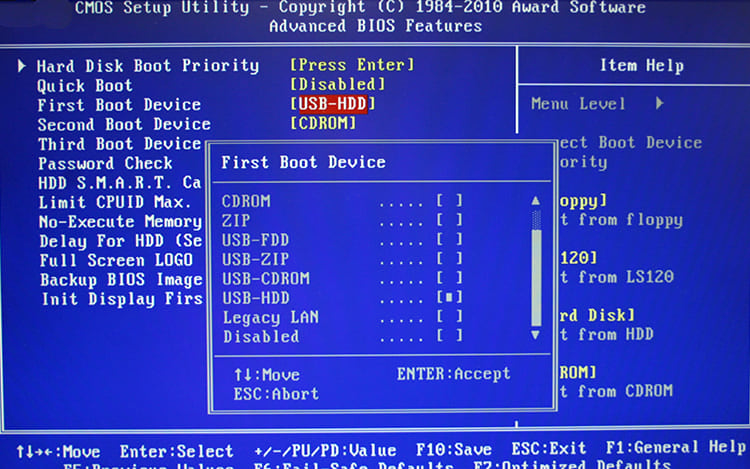
1 - Com o pendrive bootavel pronto, reinicie seu computador e entre nas configurações da BIOS. As teclas para entrar na BIOS depende de modelo para modelo, geralmente são Esc, Delete, F2, F8 ou F12. Na BIOS, você deve entrar nas configurações de Boot e definir como first boot o pendrive. 

Interface da BIOS.Interface da BIOS.

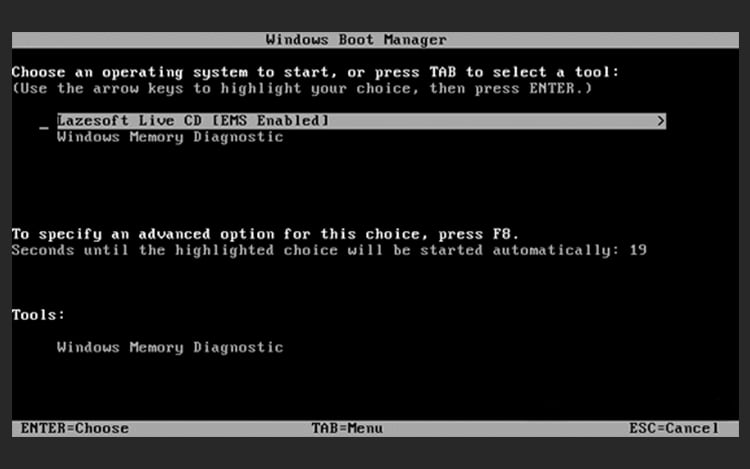
2 - Assim que seu computador iniciar a seguinte tela irá aparecer, então selecione a opção “Lazesoft Live CD [EMS Enable]”. 

Boot pelo pendrive com Lazesoft.Boot pelo pendrive com Lazesoft.

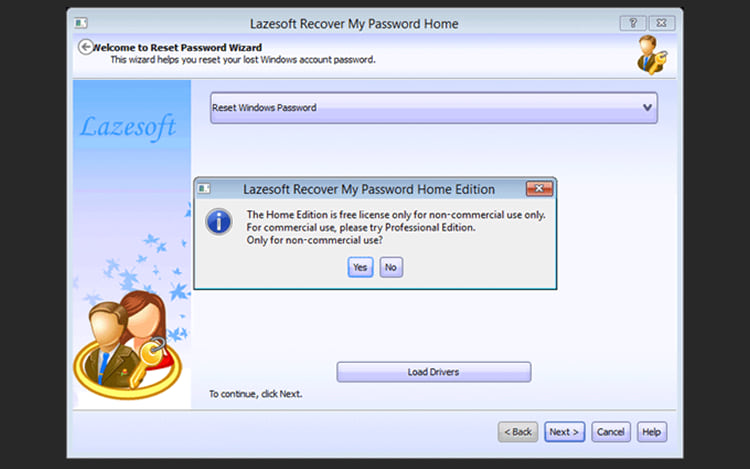
3 - Em seguida o menu de recuperação irá aparecer. Selecione então “Reset Windows Password” e Next. Uma mensagem irá aparecer apenas clique Yes. 

Selecione Reset Password.Selecione Reset Password.


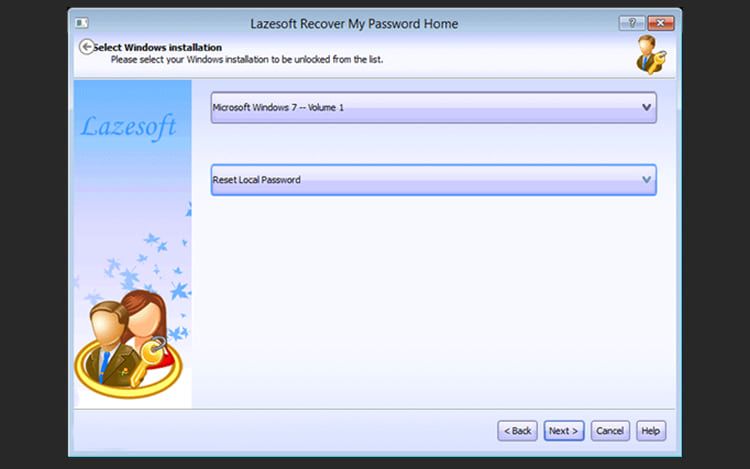
4 - Na janela seguinte, selecione a versão do Windows e local que ele está instalado. Só se preocupe se você estiver mais de um sistema instalado, por padrão normalmente não é preciso alterar nada nesta tela, então siga para a próxima pressionando Next. 

Escolha a versão do Windows no qual deseja remover a senha.Escolha a versão do Windows no qual deseja remover a senha.

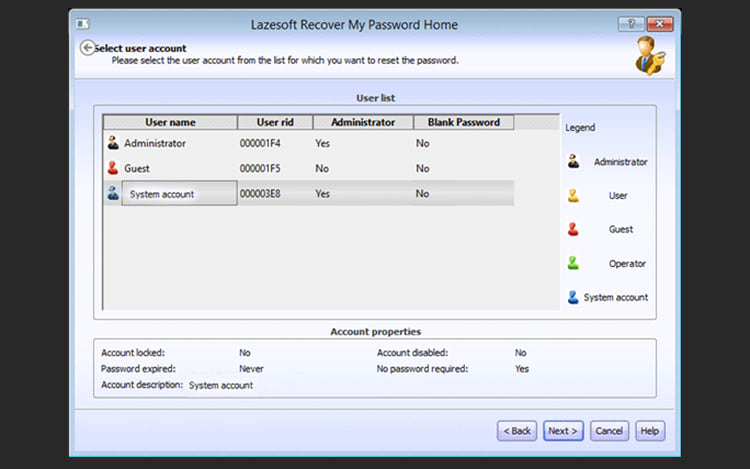
5 - Agora selecione o Usuário no qual você deseja remover a senha. 

Selecione o Usuário.Selecione o Usuário.

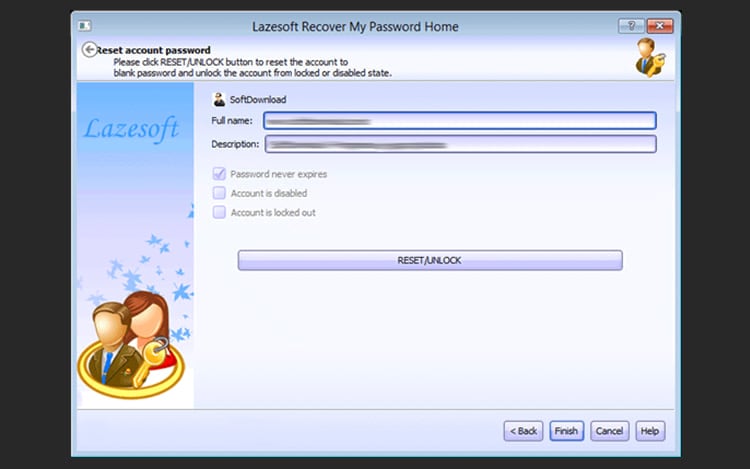
6 - Por fim clique em RESET/UNLOCK. Uma mensagem irá aparecer, indicando que o procedimento foi um sucesso, aí é só clicar em Finish e acessar seu usuário, dessa vez sem nenhuma senha. Como remover a senha do Windows 7, 8 e 10
Mais informações
Postagens mais antigas ››