Mostrando postagens com marcador TECNOLOGIA. Mostrar todas as postagens
Como transferir arquivos do smartphone para o PC via Wi-Fi

Como transferir arquivos do smartphone para o PC via Wi-Fi

VEJA COMO E SIMPLES COMPARTILHA ARQUIVOS DO SMARTPHONE PARA O PC


Transferir seus arquivos do smartphone para o computador às vezes pode ser bem demorando e você ainda precisa ter em mãos um cabo USB. Mas e se não existe nenhum cabo USB por porto, o que fazer? A resposta é simples, via Wi-fi e hoje vou ensinar como transferir os arquivos do celular para o computador desta maneira.

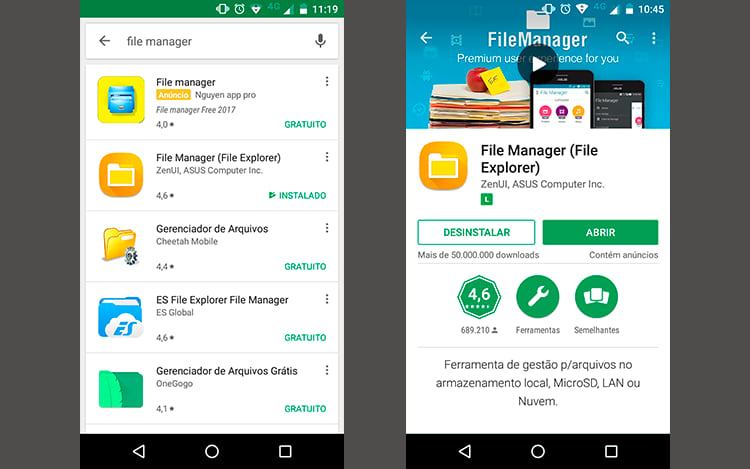
1 - Acesse a Google Play e baixe o aplicativo File Manager (File Explorer) da Asus. 
Como transferir arquivos do smartphone para o PC via Wi-Fi


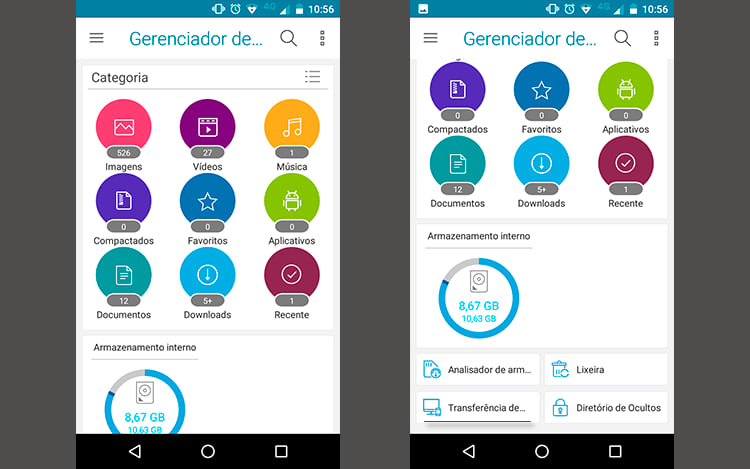
2 - Abra o aplicativo, role para baixo e selecione a opção Transferência sem fio de arquivo para PC.
Como transferir arquivos do smartphone para o PC via Wi-Fi


3 - Clique em Iniciar e observe o número que lhe é apresentado. 
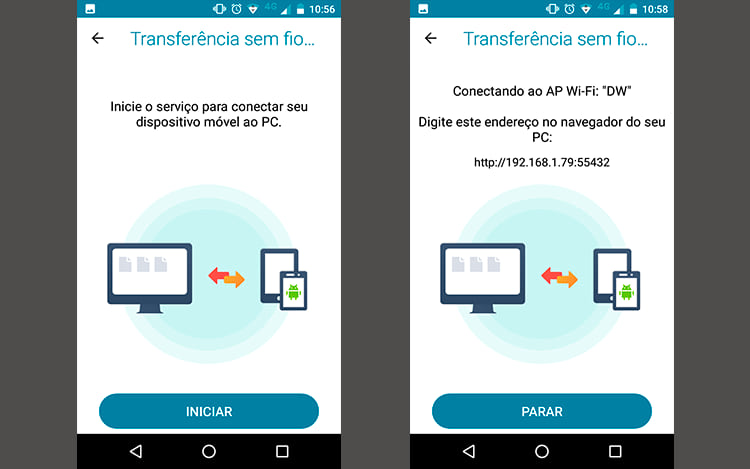
Como transferir arquivos do smartphone para o PC via Wi-Fi


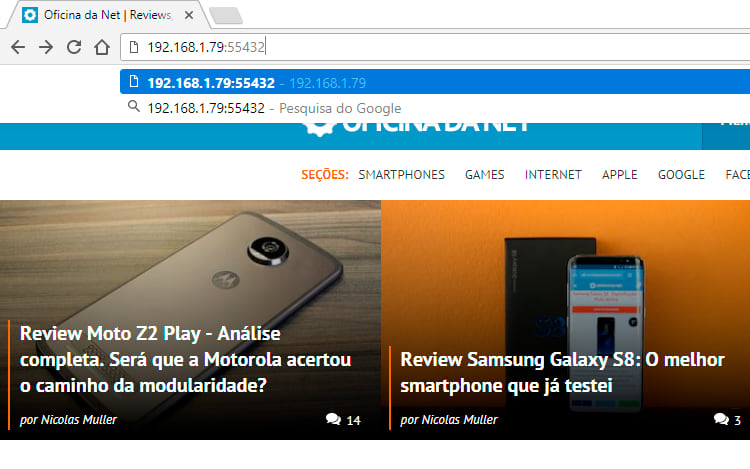
4 - Certifique-se que seu celular e seu computador estejam ligados na mesma rede Wi-fi e então abra qualquer navegador no seu PC e digite o endereço de IPque lhe é apresentado e pressione Enter

Como transferir arquivos do smartphone para o PC via Wi-Fi


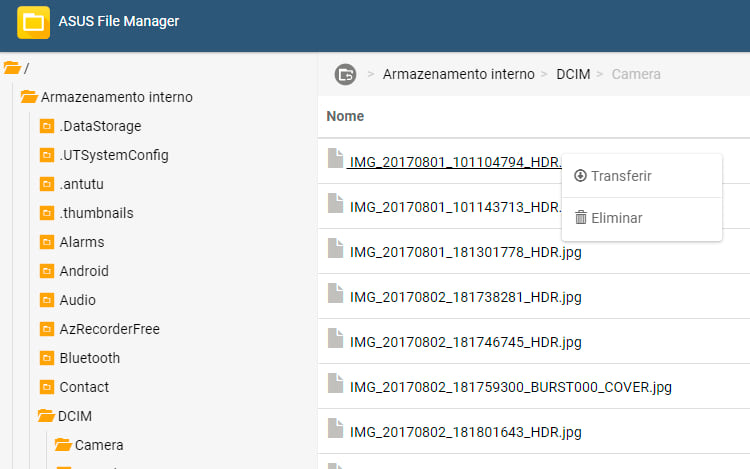
5 - Agora você pode acessar as pastas do seu celular copiar arquivos do celular para o computador ou vice e versa e também pode apagar arquivos. Para isso basta clicar com o botão direito e selecionar uma das opções, Transferir ouEliminar

Como transferir arquivos do smartphone para o PC via Wi-Fi


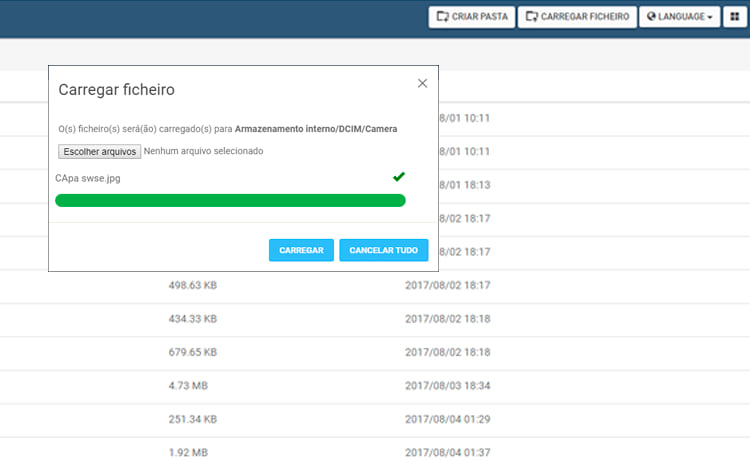
6 - Para transferir arquivos do PC para o celular clique na opção Carregar Ficheiro, depois selecione o arquivo que deseja transferir e clique em Carregar

Como transferir arquivos do smartphone para o PC via Wi-Fi


Prontinho, agora você já sabe como transferir arquivos entre seu celular e o PC. Fácil e rápido, mas agora, se você conhece alguma maneira mais fácil conta aí nos comentários pra gente.
Mas cuidado: quando você abre esta conexão, qualquer pessoa que descobrir este IP seguido da porta terá acesso aos seus arquivos. Portanto, cautela ao usar em redes públicas. 

Se gostou da dica, compartilhe com seus amigos ;)
Mais informações
O que é Bitcoins e Criptomoedas e como ganhar

O que é Bitcoins e Criptomoedas e como ganhar

Bitcoins e Criptomoedas. O que é e como ganhar meu primeiro Bitcoin?


Nesta semana, em toda a internet o assunto mais comentado foi, os Bitcoins e a sua hiper valorização. O Bitcoin essa semana bateu o seu ápice, o seu maior valor desde a sua criação, alcançando o valor de US$ 1616,16 (aproximadamente R$ 5139,39 ), um belo valor, não é mesmo?

O que é Bitcoins e Criptomoedas e como ganhar


Veja como ganha dinheiro em casa com programa de Afiliados

Mas o que são Bitcoins (BTC) e essas outras criptomoedas?


O Bitcoin é a melhor forma de apresentar uma criptomoeda. Então vamos lá!
O Bitcoin foi criado por um programador anônimo em 2008, e veio de uma necessidade que o mundo tem de transformar tudo que existe, em algo digital. O Bitcoin é uma criptomoeda criada por código de computador e uma criptografia avançada é a sua segurança. Ela não possui um banco centralizado, e sim, seus usuários pelo mundo todo podem ser partes desse banco. É criptomoeda mais valiosa do mundo, mesmo ja tendo sido chamada de a moeda morta, mas pela atual cotação já vimos que de morta não tem nada. A moeda é subdivida em SATOSHIS(seriam os centavos que conhecemos), porém, a cada 1 BTC você possui 100.000.000(cem milhões) de satoshis.

Para que pode ser usada?


Atualmente praticamente para tudo, desde comprar passagens aéreas, até  para comprar computadores e periféricos, enfim, diversas lojas já aceitam a moeda, e é certeza que em breve outras mais aceitarão. E claro, como qualquer outra moeda, para o cambio (compra e venda da moeda).

Onde posso comprar essas moedas? E onde posso guardar meus Bitcoins?


Existem diversos sites para isso. Mas vou listar aqui dois que eu particularmente mais confio.
 Curso de Informática Básica: Aprenda Já

O primeiro é o XAPO, o XAPO é uma carteira virtual, e uma ‘casa de cambio’ de bitcoins, nele você pode comprar, vender, e realizar pagamentos, além de guardar suas moedas. O segundo também é uma carteira e uma casa de cambios, é o FoxbitPara conhecer os sites, basta clicar nos links sobre os nomes.

Outra vantagem sobre estes sites é que ambos possuem taxas de transações bem baixas. O XAPO se destaca entre os dois, pois caso você queira, pode solicitar um cartão de debito e realizar compras ou saques utilizando ele.

Como ganhar Bitcoins?


Existem centenas, talvez milhares de sites com esse propósito, eles se chamam Faucets, ou torneiras. Eu testei alguns nas ultimas semanas, e consegui acumular cerca de R$ 300 em Bitcoins, sem muita dedicação, apenas testando para conferir a veracidade dos sites. Alguns prometem milhares de satoshis em pouco tempo, mas são esses que você deve evitar. Irei listar aqui os 10 melhores sites para acumular satoshis, seguido por sua vantagem em relação aos outros.

Mas antes, algumas dicas. Não tenha pressa para sacar seus satoshis, eu quis sacar logo os meus, e por isso, acabei pagando taxas ‘altas’, procure realizar o saque de sua criptomoeda quando você tiver acumulado cerca de 100 mil satoshis ( 0.00010000 BTC) assim você não paga taxas para recebê-los em suas carteiras, assim você acumula mais dinheiro.

Outra dica, dedique ao menos 30 minutos ou cerca de 1 hora por dia reivindicando seus satoshis, ou mais tempo que isso, estipule uma meta, e só pare quando bater ela, assim você conseguirá alcançar o seu objetivo mais rápido. Convide amigos para participar desta empreitada com você, a maioria dos sites fornece a opção de referidos. Nela você recebe uma porcentagem de tudo que o seu amigo ganhar.

E por ultimo, não esqueça de criar a sua carteira Bitcoin, na XAPO, pois sem ela, você não poderá ganhar satoshis em nenhum site.

Bom, vamos para a parte que interessa vocês não é mesmo? Quais sites são os melhores e mais confiáveis para isso?
Aprenda Usar Photoshop: Curso Online

10 – Get Your BitcoinTime for Bitcoin e World of Bitcoin


Esses 3 sites são ótimo, só estão em décimo pois os outros também são muito bons, eles utilizam a mesma plataforma, e você consegue realizar saques até com apenas 1 satoshi, com exceção do Time For Bitcoin, em que você precisa acumular 20 mil satoshis.

Basta você clicar em Claim Your Satoshi, resolver a Captcha, e pronto, seus satoshis estão disponíveis. Para utilizar ele, você precisa ter um cadastro no site EPAY, falaremos mais dela na posição 7. Para começar a ganhar seus satoshis, clique nos links abaixo.

Get Your Bitcoin – https://goo.gl/WsCWlt

Time for Bitcoin – https://goo.gl/RL9QtS 

World of Bitcoin – https://goo.gl/4xu6B4 

9 – Bonus Bitcoin


O Bonus Bitcoin, é um site onde você pode ganhar Bitcoins de várias maneiras, através de faucets(como no caso anterior), ou participando de ofertas. Nas ofertas você pode responder pesquisas, testar aplicativos, jogos, enfim, uma variedade de coisas. As ofertas dão um retorno significativamente maior, por isso, dedique tempo a elas. Existe também um minigame, que eu não aconselho usar, pois, por se tratar de um ‘jogo’ de sorte, muitas vezes você vai acabar perdendo o que já ganhou. Para testar e começar a ganhar com este site, clique no link – https://goo.gl/O5LwcN

8 – FaucetHub


Assim como o Bonus Bitcoin, o FaucetHub também trás várias maneiras de se ganhar Bitcoins, mas diferente do Bonus Bitcoin, nele existe uma aba onde você pode visitar váááários sites, e todos eles pagam diretamente na sua conta FaucetHub. Ou seja, somente nele você pode visitar centenas de sites, sem ter que esperar muito tempo. Você resolve o Captcha de um, recebe, vai para o outro, faz o mesmo, recebe, e por aí vai. Vale lembrar que diversos site vão solicitar o mesmo numero de carteira cadastrado no FaucetHub para realizar os seus pagamentos.
Esse foi um dos sites em que eu mais acumulei Satoshis até agora. Cadastre-se aqui – https://goo.gl/LkUkjJ

7 – ePay


Funciona exatamente como o FaucetHub, você loga com o endereço de sua carteira virtual, e pode acessar centenas de sites, e ir recebendo imediatamente. Através dele conheci diversos outros sites, inclusive os que estão no TOP 5 desta lista. Vale lembrar que diversos site vão solicitar o mesmo numero de carteira cadastrado no ePay para realizar os seus pagamentos. Já comece a ganhar aqui – https://goo.gl/5u3yZX

6 – Bitcoin Faucet RU


Este site pode parecer um pouco complicado, mas ele é mais simples do que você imagina. Basta rolar a pagina até a área de reivindicação dos seus satoshis, inserir o numero da sua carteira, clicar em Get Secret Key, e resolver a Captcha, pronto, agora é só clicar em Your link to secret key: click here. Agora é só aproveitar seus 250 satoshis. Você pode utilizar este site 1x por dia, então você não gasta tempo algum nele, e tem um bom retorno. Para usar ele você precisa ter uma conta no ePay, pois seus satoshis vão diretamente para ela.

Este site eu recomendo bastante, então comece a usar o site agora – https://goo.gl/XuP1qB

5 – U24 Faucet


Agora os sites estão ficando realmente bons. O U24, também é vinculado a sua conta no ePay e te paga 101 ou 1001. Eu já tive a sorte de uma vez receber 1001 satoshis, logo no primeiro dia que testei o site, foi bem legal, confesso, haha. Este site é bem simples e já me proporcionou bons lucros, então se quiser começar a usar, clique aqui – https://goo.gl/O4wqOB

4 – CoinsBell


Com o CoinsBell, você pode resgatar de 40 até 1000 satoshis a cada 30 minutos. Você precisa ter a sua conta vinculada ao ePay também. Eu já consegui retirar até 200 satoshis em uma retirada, algo bem difícil tendo em vista a valorização do Bitcoin. Ganhe seus satoshis de graça, aqui – https://goo.gl/VA1RCr

Chegamos no TOP 3, dos sites que mais dão Satoshis, dos quais eu testei e já recebi.

3 – ElenaFaucets


Este site é um dos melhores! Nele, a cada 5 minutos você pode resolver as Captchas e receber 108, 144 ou 216 satoshis, e após acumular 20 mil satoshis, você pode enviar o valor diretamente para a sua conta FaucetHub. Com este site já recebi milhares de satoshis, e o melhor é que ele é simples de usar. Para usar este site, acesse – https://goo.gl/hkHl3F

2 – HueFaucet


Não é atoa que ele está no TOP 2. Com o HueFaucet você pode solicitar seus satoshis a cada 5 minutos, para isso, basta resolver as Captchas. Você pode ganhar entra 20 e 60 satoshis a cada 5 minutos. Porém, ele possui um sistema de ofertas muito inteligente e rápido, onde basta realizar as tarefas propostas, e instantaneamente os satoshis estão em sua conta.
No HueFaucets você pode enviar seus satoshis tanto para a sua conta no ePay, como em sua conta no FaucetHub e o melhor, não existe taxas nem valor minimo para isso. Esse é um site que se você quer ganhar satoshis, precisa começar a usar AGORA! – https://goo.gl/p09vD2

1 – FreeBitcoin FreeDogecoin


O TOP 1 não podia ser apenas um, mas dois sites, neles você pode solicitar seus satoshis a cada 1 hora, porém o valor que você pode receber pode compensar essa espera. Já cheguei a reivindicar quase 17 mil satoshis em uma unica vez! Ou seja, os sites valem a pena mesmo.

No caso do FreeBitcoin existe um ótimo sistema de afiliados e o melhor é a guia Earn BTC, onde caso você tenha mais de 30mil satoshis acumulados você começa a receber juros, como se fosse um poupança, então vale muito a pena deixar seus satoshis acumularem neste site. Já o FreeDogecoin é uma porta de entrada para uma outra criptomoeda, o DogeCoin, e funciona de uma forma muito semelhante ao FreeBitcoin. Estes dois sites são sites que não podem sair dos seus favoritos se você tem interesse em investir em Bitcoins e outras Criptomoedas. Comece a usar eles agora:

FreeBitcoin – https://goo.gl/kBDuU9
FreeDogecoin – https://goo.gl/XXIR4w

Então é isso! Novamente digo, não ache que você terá centenas de reais, ou milhões de satoshis de um dia para o outro. Porém, se você dedicar uma parcela do seu dia nestes sites, com alguns dias de trabalho, você terá um dinheiro considerável. Assim como o mercado financeiro, as criptomoedas estão sujeitas a altos e baixos, então estude um pouco mais a fundo caso queira investir seus dinheiro neste mercado.

Boa sorte a todos e bons lucros! 😉
Mais informações
Wi-fi funciona no computador mas não funciona no celular. Como resolver?

Wi-fi funciona no computador mas não funciona no celular. Como resolver?

Wi-fi funciona no computador mas não funciona no celular. Como resolver?


Hoje em dia vivemos basicamente conectados a redes Wi-fi, e muitas vezes conectados com vários dispositivos a elas. Mas e quando o nosso notebook funciona normalmente e mesmo com o sinal bom no celular a conexão é muito ruim?
Confira os Melhores Antivírus Gratuitos para Proteger seu PC

Para explicar isso, primeiro vou dar uma introduzida em como funciona um roteador de rede wireless, como funciona a transmissão do sinal e a recepção em celulares e computadores, que é diferente uma da outra.

O roteador funciona recebendo os dados, codificando-os e os enviando em faixas de transmissão, que podem ser chamadas de canais, assim como os de TV mesmo. Esse sinal então é recebido pelos dispositivos que estão na mesma sintonia, formando a rede Wi-fi. O que acontece muitas vezes, como em nossas TVs, esses canais estão congestionados, ou com uma sintonia muito ruim, fornecendo uma imagem toda chuviscada, no caso do Wi-fi uma conexão lenta. Os roteadores trabalham com um total de 12 canais, possuindo dois tipos de frequência de transmissão 20 e 40 MHz.Onde a frequência influência? Bom o roteador não trabalha exatamente em um canal só ao mesmo tempo, de acordo com a frequência selecionada, será a quantidade de canais que ele irá transmitir, ou seja, se eu selecionar o canal 6 do meu roteador, e a frequência de transmissão em 40 MHz, ele irá transmitir entre os canais 4 e 8, fazendo com que os dados trafeguem entre eles, da mesma forma selecionando 20MHz, os canais utilizados serão entre 5 e 7.
Cursos de Informática Online Grátis 2017 40 Horas com Certificado

Quanto a recepção deste sinal em nossos aparelhos, é bem básico, Smartphones e tablets, geralmente operam melhor em canais mais baixos, enquanto notebooks e computadores trabalham em canais mais altos, por isso é necessário que o canal selecionado seja intermediário, para que os dois possam funcionar bem, ou tudo depende em qual você tem mais prioridade, vou explicar detalhadamente cada situação no decorrer do artigo.

Bom, caso você esteja sofrendo com algum desses problemas, uma simples mudança de canal pode resolver. Mas antes de ensinar o passo a passo para fazer essa mudança vamos pensar.

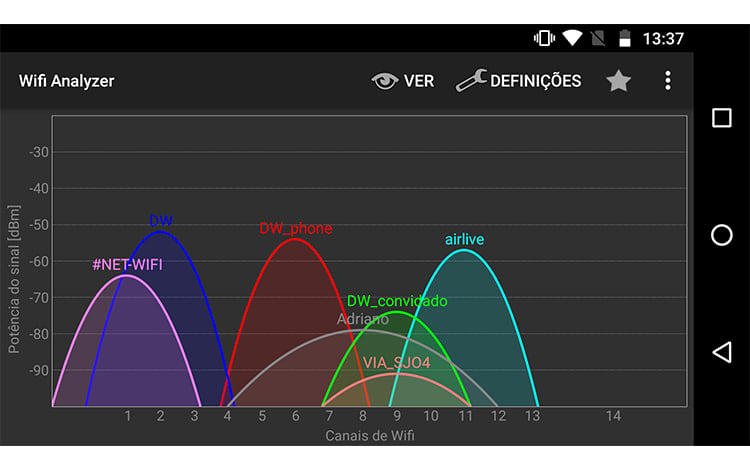
Caso você esteja em um lugar com muitas redes Wi-fi, use o aplicativo Wifi Analyzer, para identificar os canais que estão na sua maioria ocupados, então realoque sua rede para canais mais livres. Lembrando sempre que para a conexão de celulares e tablets canais baixos, computadores e notebooks canais altos, então tente manter uma média caso necessite conectar ambos. E se essas redes medianas estiverem congestionadas, opte por trocar seu roteador por um com maior potência de transmissão. Assim o sua conexão pode melhorar mesmo nos canais congestionados.

Wi-fiAplicativo Wifi Analyzer mostrando as redes e canais ocupados.

Se você optar por conectar no Wi-fi apenas Smartphones e tablets. Escolha um canal relativamente baixo e mantenha sua frequência em 20Mhz, pois essa baixa incidência de canais fará com que sua conexão seja muito melhor. Isso porém não lhe ajuda muito caso você tenha que conectar computadores a essa rede Wi-fi.

Então a dica é, mantenha a frequência em 40MHz e selecione canais entre o 5 e 7, para que sua rede fique boa tanto para celulares como para tablets. Somente se esses canais estiver com muito tráfego use canais como o 4 ou 8.

Agora vamos ao passo a passo para fazer a alteração do canal.

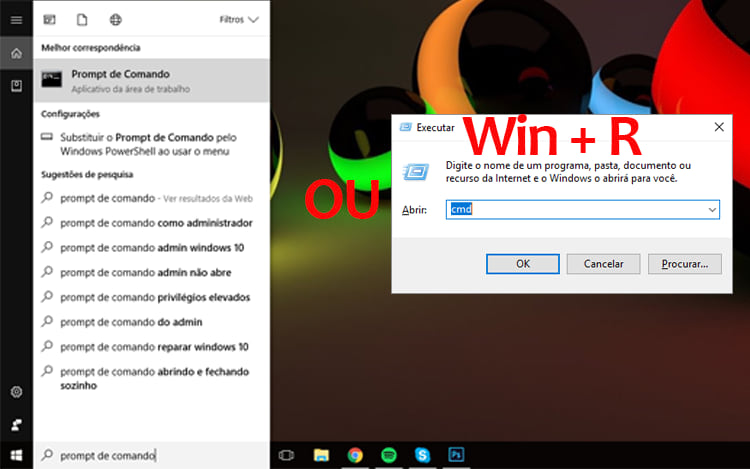
1 - Abra o menu iniciar e procure por “Prompt de comando” ou use o atalho “Win + R” e digite “CMD”.

Acessando o Prompt de Comando.Acessando o Prompt de Comando.

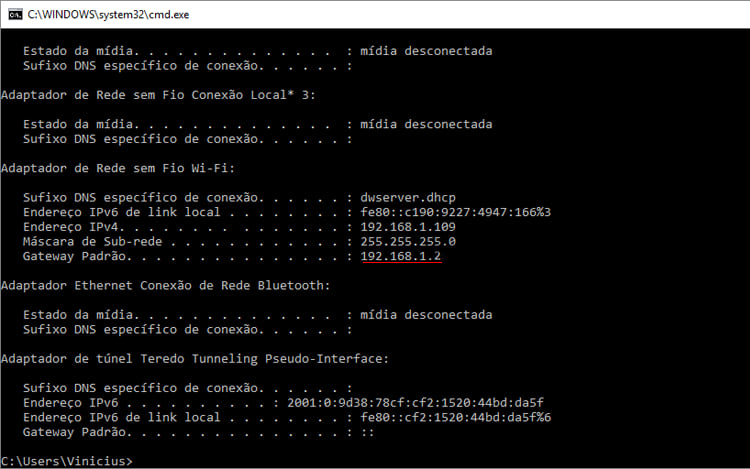
2 - Com o Prompt de Comando aberto digite o comando : ipconfig. E pressione enter. 

Comando "ipconfig" no CMD.Comando "ipconfig" no CMD.

3 - Observe que na linha Gateway Padrão. Existe o seguinte número de ip: 192.168.1.2. Este é o número que vamos usar para acessar o roteador. No caso utilize o número que aparecer para você. 

Observe o seu Gateway Padrão.Observe o seu Gateway Padrão.

4 - Cole este número de IP em seu navegador e pressione enter. 

Cole o endereço de IP em seu navegador.Cole o endereço de IP em seu navegador.

5 - Nesta tela você deverá fazer o login. Por padrão a maioria dos roteadores usa o login admin, e a senha também admin. Porém muitos provedores de internet mudam esta configuração, sendo necessário entrar em contato com os mesmo para obter essas credenciais.

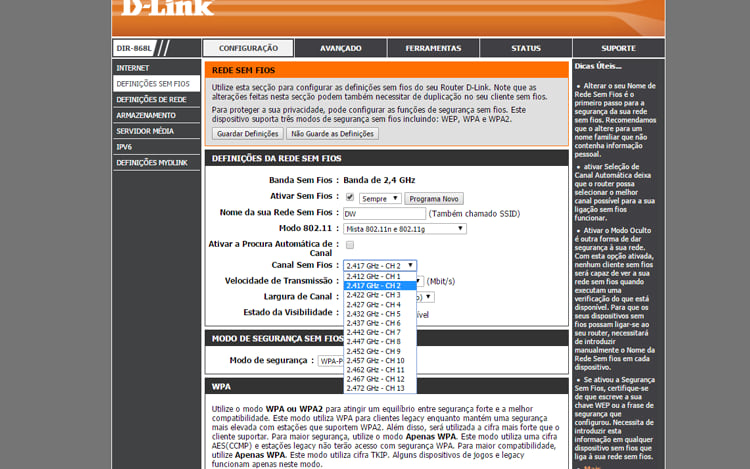
6 - A partir deste ponto, as interfaces podem ser diferentes, dependendo da marca e modelo de seu roteador. Mas os passos são basicamente os mesmos. “Configurações sem fios>Configuração Manual da Ligação sem Fios”.

7 - Na opção “Canal sem Fios” altera para o canal de sua preferência de acordo com as explicações dadas acima. Lembrando que para que sua rede funcione bem para ambos os dispositivos, mantenha em uma canal médio entre 5 e 7, com frequência de 40MHz.

Selecione o canal desejado e clique em salvar.Selecione o canal desejado e clique em salvar.

Normalmente os roteadores são configurados pelas operadoras de internet com um canal automático, o que muitas vezes causa problemas, deixando em um canal fixo evita-se que aconteçam conflito de recepção.


Mais informações
Tutorial Como remover a senha do Windows 7, 8 e 10

Tutorial Como remover a senha do Windows 7, 8 e 10

Aprenda remover a senha do Windows 7, 8, 8.1 e 10.


Como remover a senha do WindowsUtilizamos o recurso de senha do Windows para protegermos nossos arquivos e dados, principalmente se compartilhamos o computador com outras pessoas. Mesmo assim, muitas vezes precisamos resetar essa senha, seja por ter esquecido, por precisar acessar arquivos que estejam contidos naquele computador ou porque quer fiscalizar o que seus filhos acessam. Enfim, hoje vou ensinar a como remover a senha do Windows, nas versões 7, 8, 8.1 e 10.

Como Formata Pendrive soluções para liberar a formatação


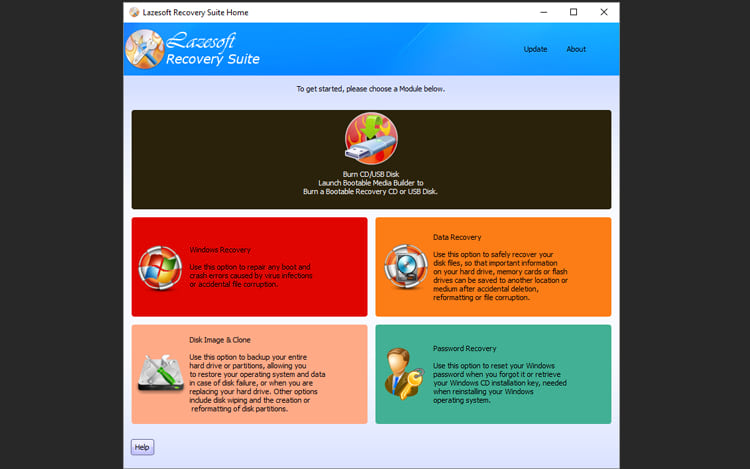
1 - Você vai precisar fazer o download do Lazesoft Recovery Suite Home e também de um pendrive.

2 - Depois de instalar o programa, execute e selecione a opção: “Burn CD/USB disk”. 

Lazesoft - Burn CD/USB Disk.

Faça o download do Lazesoft Recovery Aqui

Lazesoft - Burn CD/USB Disk.


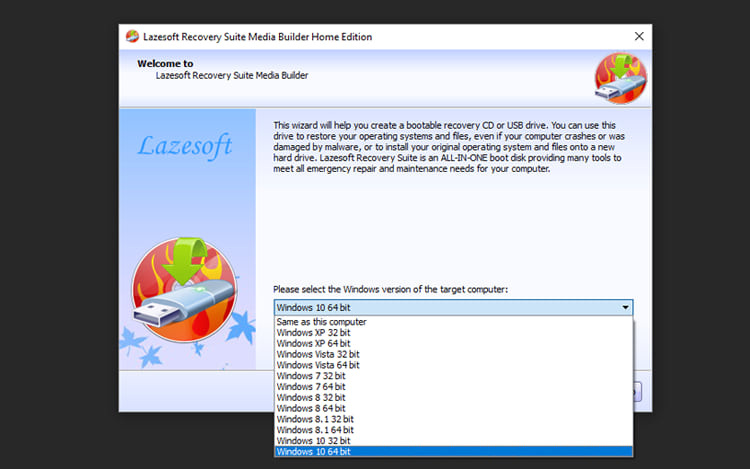
3 - Selecione a versão do Windows cuja a senha você deseja remover e clique em Next. 

Selecione a versão na qual você deseja remover a senha.Selecione a versão na qual você deseja remover a senha.

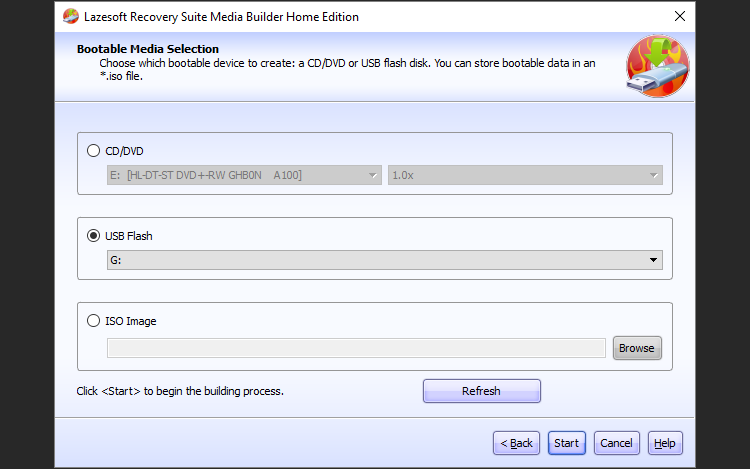
4 - Agora com seu Pendrive plugado selecione a opção “USB Flash” e clique Start. O software vai realizar o download dos componentes necessários para realizar a remoção da senha do Windows, então o tempo para que os arquivos sejam gravados depende da velocidade de download. (Os arquivos contidos no pendrive serão apagados, então   realize primeiro o backup caso existam arquivos nele). 

senha do WindowsÉ possível também gravar uma ISO ou um CD/DVD.

5 - Terminado o processo, seu pendrive está pronto, basta apenas clicar em Finish. 

Removendo a senha do Windows


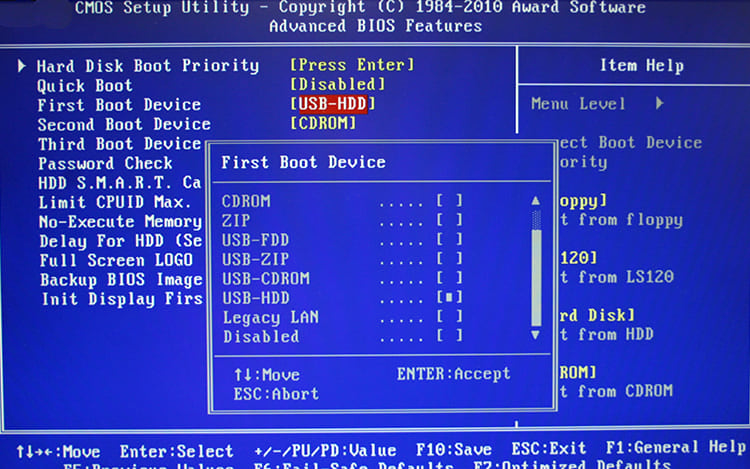
1 - Com o pendrive bootavel pronto, reinicie seu computador e entre nas configurações da BIOS. As teclas para entrar na BIOS depende de modelo para modelo, geralmente são Esc, Delete, F2, F8 ou F12. Na BIOS, você deve entrar nas configurações de Boot e definir como first boot o pendrive. 

Interface da BIOS.Interface da BIOS.

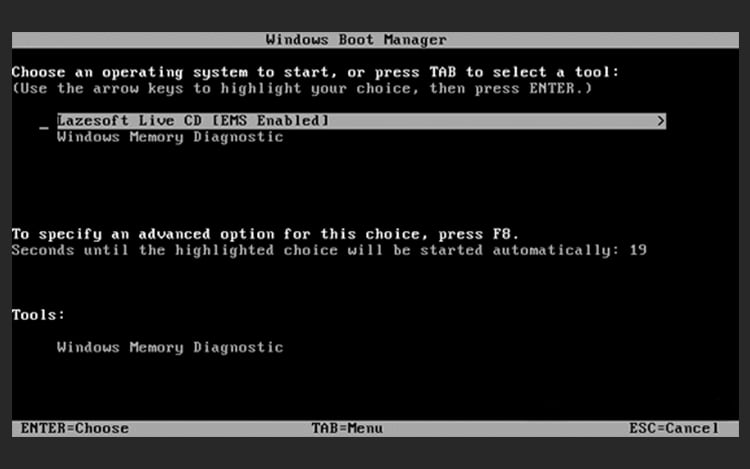
2 - Assim que seu computador iniciar a seguinte tela irá aparecer, então selecione a opção “Lazesoft Live CD [EMS Enable]”. 

Boot pelo pendrive com Lazesoft.Boot pelo pendrive com Lazesoft.

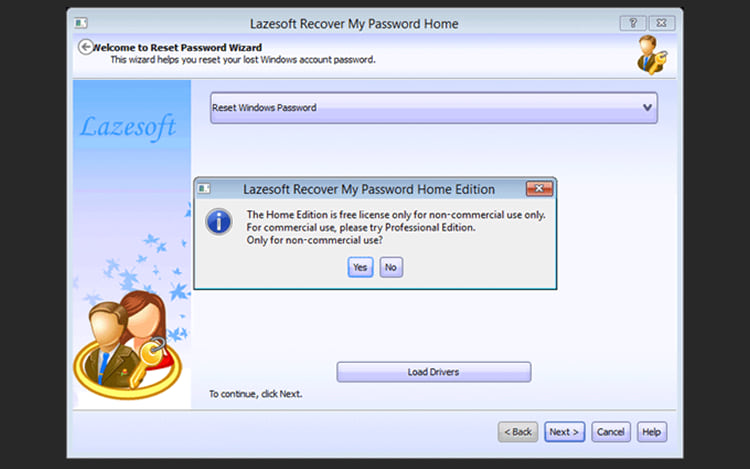
3 - Em seguida o menu de recuperação irá aparecer. Selecione então “Reset Windows Password” e Next. Uma mensagem irá aparecer apenas clique Yes. 

Selecione Reset Password.Selecione Reset Password.


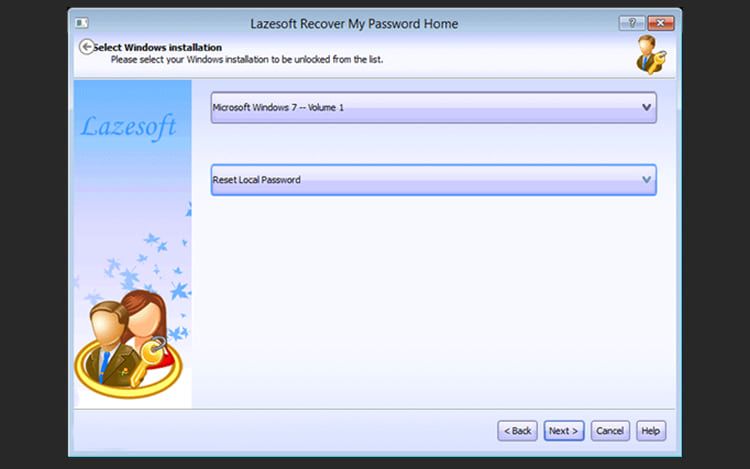
4 - Na janela seguinte, selecione a versão do Windows e local que ele está instalado. Só se preocupe se você estiver mais de um sistema instalado, por padrão normalmente não é preciso alterar nada nesta tela, então siga para a próxima pressionando Next. 

Escolha a versão do Windows no qual deseja remover a senha.Escolha a versão do Windows no qual deseja remover a senha.

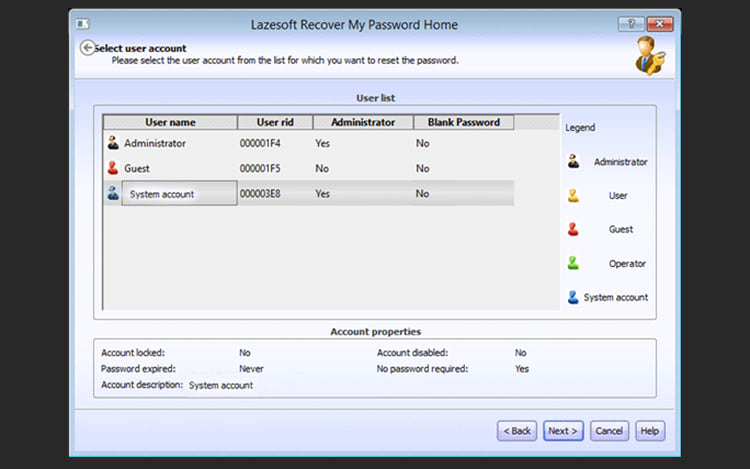
5 - Agora selecione o Usuário no qual você deseja remover a senha. 

Selecione o Usuário.Selecione o Usuário.

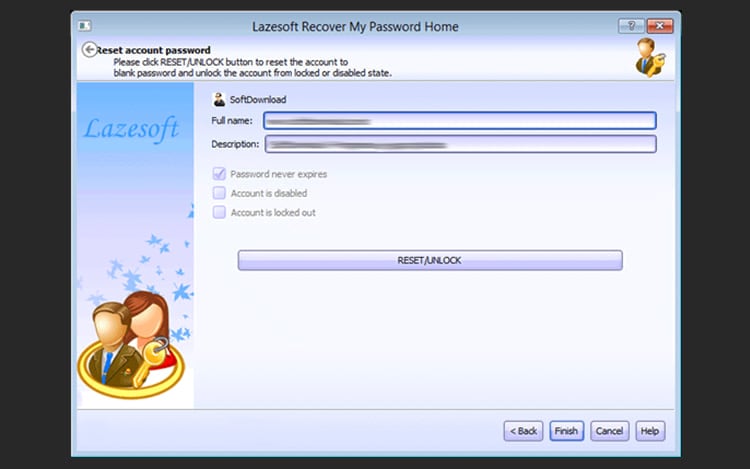
6 - Por fim clique em RESET/UNLOCK. Uma mensagem irá aparecer, indicando que o procedimento foi um sucesso, aí é só clicar em Finish e acessar seu usuário, dessa vez sem nenhuma senha. Como remover a senha do Windows 7, 8 e 10
Mais informações
Veja Como Monta um PC Gamer Barato com Novos Hardware

Veja Como Monta um PC Gamer Barato com Novos Hardware

Como Monta um PC Gamer Barato com Novos Hardware


Comprar componentes de PC Gamer Barato pode ser intimidante se você não estiver atualizado sobre notícias de hardware.


Felizmente, nós fizemos a pesquisa para você e reunimos três versões em camadas (baratas, médias e de Ponta ) voltadas para oferecer ótimas experiências de jogos.


Você pode certamente construir um PC de jogos por menos do que o nosso equipamento orientado para o orçamento aqui, mas muitas vezes é uma boa ideia gastar um pouco mais para evitar a compra de hardware futuros.

Com isso em mente, veja uma serie de  componentes que irá entregar uma excelente experiência de jogo 1080p por cerca de US$ 750. R$ 2352.

Processadores Intel e AMD para PC Gamer Baratinhos

Placa de Video: Gigabyte GV RX580 RX 580


PC Gamer Barato


Imagem relacionada

A CPU G4400 dual-core da Intel de US $ 60 R$ 188 é uma proposta tentadora para um equipamento econômico, mas, em geral, recomendamos um processador quad-core para jogos. Quatro núcleos é realmente o ponto ideal.


Embora a atual safra de processadores AMD seja geralmente mais barata do que as modernas soluções quad-core da Intel, elas exigem o chipset AM3 + da AMD, que está desatualizado e logo será substituído pela próxima plataforma AM4 da empresa.


Com os processadores Ryzen da AMD ao redor da esquina, não faz muito sentido ir com um processador AMD agora.


É por isso que vamos com o processador Core i5-7400, que é a CPU de quatro núcleos mais acessível da Kaby Lake da Intel.

O chip relativamente novo é construído em um processo de produção de 14nm e oferece quatro threads. A CPU tem clock de 3GHz, possui uma frequência máxima de 3.5GHz e oferece 6MB de cache.

Curso de Informática Básica: Aprenda Já

Resultado de imagem para Placa-mãe: Gigabyte GA H270M DS3H

Para complementar PC Gamer Barato vamos usa uma placa-mãe Gigabyte GA-H270M-DS3H. Ele tem o suporte de soquete LGA 1151 que precisamos e tem o mais recente chipset da Kaby Lake da Intel. Ele também suporta até 64GB de memória dual-channel e tem dois slots PCI e, um conector M.2 e quatro portas USB 3.1.

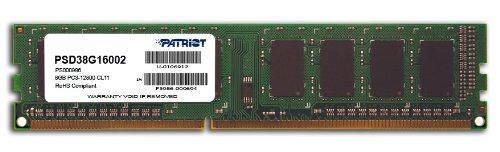
Resultado de imagem para RAM: Patriot 8GB


4GB de RAM pode ser suficiente mas na maioria dos jogos realmente sera necessário 8GB.

Vamos com dois Pente de 4GB de memória Patriot DDR4 com clock de 2133MHz.

8GB de RAM no modo de canal duplo, o que nos permite obter mais largura de banda de memória.

Com cerca de US $60 mais ou menos R$ 188, é uma das soluções mais acessíveis 8GB atualmente no mercado.

Resultado de imagem para ssd kingston 120gb

Amigos não da pra construir um PC de jogos sem unidades de estado sólido, mesmo para plataformas orientadas para baixo orçamento.

Recomendamos até mesmo um SSD pequeno, pelo menos para o sistema operacional. Isso permitirá que seu PC inicialize rapidamente.

Para esta compilação de orçamento, vamos com um modesto SSD de 120GB da Kingston, o SSDNow UV400 da empresa.

Isso é suficiente para o sistema operacional e seus jogos e aplicativos mais utilizados. A unidade oferece velocidades de leitura e gravação de até 550MB / s e 500MB / s, respectivamente.

Embora a unidade de escalas até 960GB, a variante de 120GB custa cerca de US $40 R$ 125

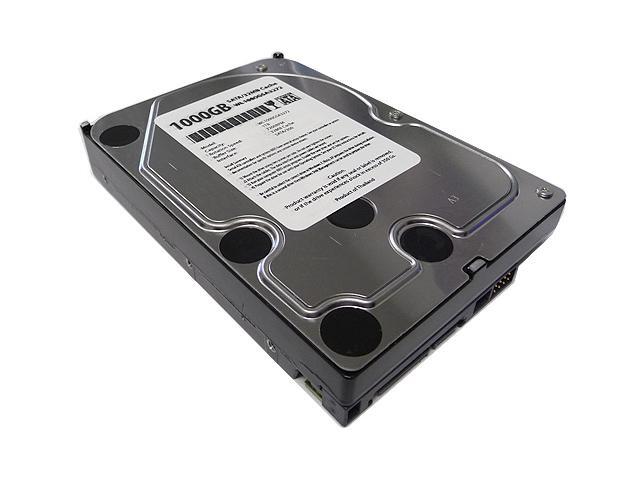
Resultado de imagem para HDD: WL 1TB 32MB

SSDs ainda são relativamente caros em relação aos discos rígidos, estamos recomendando um disco rígido de 1TB para complementar este equipamento.

Só porque esta é uma compilação de orçamento não significa que temos de ir com uma unidade lenta 5,400 rpm, no entanto.

A versão de rótulo branco que estamos recomendando aqui gira em um 7.200 rpm mais rápido. A grande coisa a olhar para fora ao comprar um disco rígido é o preço por GB. Com esta unidade custando 400 por GB, que não é um mau negócio.

Resultado de imagem para fonte cx500

Muitas Pessoas não sabe porem a fonte de alimentação e a parte mais importante do PC.

Fica a dica antes de sair comprando os hardware como placa de vídeo, escolha logo a fonte de alimentação que não seja barata e de má qualidade para corre risco de curto e prejudicar qualquer um dos seus componentes.

Vamos com a fonte de alimentação Corsair CX500. A empresa fabrica grandes PSUs, e a versão CX aqui traz uma respeitável classificação 80 Plus Bronze. Com 500 watts de potência, temos bastante suco para toda a nossa plataforma. o Preço Varia entre US $50 R$ 156

Teclado e Mouse Gamer Veja Como Escolher os Melhores

PC Gamer Barato

Só porque estamos montando um PC Gamer Barato de jogos acessível não significa que temos que economizar e comprar um Gabinete feio.

O chassis Corsair Carbide Series 100R não só parece limpo e moderno com seu acabamento preto, mas também é feito de aço e possui uma janela de painel lateral, que lhe permite admirar todos os componentes sexy do seu equipamento.

A frente da caixa possui duas portas USB 3.0 e tomadas de áudio de 3,5 mm. Dentro da caixa, há quatro bandejas de unidade sem ferramentas e espaço suficiente para placas gráficas de tamanho completo que medem até 12 polegadas.

O 100R também inclui um ventilador de 12cm e um filtro de poeira removível abaixo do slot da fonte de alimentação.


Mais informações
AMD anunciou hoje sua nova linha de placas de vídeo Radeon RX 500

AMD anunciou hoje sua nova linha de placas de vídeo Radeon RX 500

Os amantes de PC Gamer que querem da aquele upgrade na sua maquina já podem comemorar, a AMD anunciou sua nova linha de placas de vídeo Radeon RX 500.


Esta linha é composta por placas de vídeo Radeon RX 500 RX 550, RX 560, RX 570 e RX 580.
Veja os Processadores Intel e AMD para PC Gamer Baratinhos

As placas são baseadas em uma versão “refinada” da arquitetura Polaris, consumo de energia mais baixo e frequências de clock mais altas que as da linha Radeon RX 400.

A Radeon RX 550 chegará ao mercado com preço abaixo de US$ 79. A Radeon RX 560 custará US$ 99. Já a Radeon RX 570 estará disponível a partir de US$ 169.

A Radeon RX 580 custará US$ 199 na versão com 4GB de memória e US$ 229 na versão com 8GB de memória.

placas de vídeo Radeon RX 500
A Radeon RX 580 possui clock de 1257MHz na GPU (podendo chegar a até 1340MHz) e 4GB ou 8GB de memória GDDR5 com interface 256 bits operando a 8GHz.

A Radeon RX 570 possui clock de 1168MHz na GPU (podendo chegar a até 1244MHz), 4GB ou 8GB de memória GDDR5 operando a 7GHz.

A Radeon RX 560 possui clock de 1175MHz na GPU (podendo chegar a até 1275MHz) e 4GB de memória GDDR5 com interface 128 bits operando a 7GHz.

Por último, a Radeon RX 550 possui clock de até 1183MHz na GPU e 2GB de memória GDDR5 com interface 128 bits.

placas de vídeo Radeon RX 500 nova linha:


Mais informações
Processadores Intel e AMD para PC Gamer Baratinhos

Processadores Intel e AMD para PC Gamer Baratinhos

Veja como economiza na compra de Processadores Intel e AMD  para PC Gamer.

Há CPUs mais voltados para games, mas que podem atender os mais variados perfis de uso. Existem também processadores de aplicação mais geral com boas especificações e tecnologias, além daqueles que, se não estão em dia com os padrões tecnológicos de 2017, por outro lado, são baratos o suficiente para despertar o interesse do consumidor.

Click Aqui e Veja Como Montando um PC Gamer Sem Gastar Muito


Abaixo, você vai conhecer Processadores Intel e AMD que não custam tanto, mas podem surpreender você.

Pentium G4560 – R$ 265


Processadores Intel e AMD

Pentium G4560 abraça a definição do bom e barato: boa performance, suporte a tecnologias recentes e preço baixo (Foto: Divulgação/Intel)

Um dos processadores mais interessantes da nova geração da Intel, o Pentium G4560 se destaca porque traz o Hyper Threading para os processadores Pentium, dando à CPU a capacidade de operar como um quad-core em algumas situações. Em termos de desempenho, o Pentium G4560 não faz feio mesmo quando comparado a CPUs mais caras, como alguns Core i3.

Com velocidades de até 3.5 GHz, suporte a DDR4 em dual-channel, apenas 54 watts de TDP e uma GPU capaz de reproduzir vídeo em 4K, o Pentium G4560 não apenas agrada gamers, como também qualquer consumidor em busca de uma CPU em de qualidade e com preço interessante.

AMD FX 6300 – R$ 370


Produto em fim de ciclo no mercado, o FX 6300 pode ser boa opção para quem já tem uma placa AM3+ (Foto: Divulgação/AMD)

Produto em fim de ciclo no mercado, o FX 6300 pode ser boa opção para quem já tem uma placa AM3+ (Foto: Divulgação/AMD)

O FX 6300 é um processador quad-core da série FX de CPUs da AMD e não tem suporte ao DDR4. Consequentemente, não é compatível com as novas plataformas AM4 da AMD. Entretanto, quem possui placa AM3+ em casa, e anda com o orçamento apertado, pode considerar o FX 6300 como uma opção de baixo custo: os pontos fortes desse processador, bem como de todos os seus irmãos FX, são o suporte a overclocks, permitindo velocidades de 4.1 GHz com relativa facilidade e o preço relativamente baixo. Associado a uma GPU de entrada, como a Geforce GTX 950, o FX 6300 deve garantir desempenho satisfatório para quem não exige resoluções insanas e configurações no ultra na hora de jogar.

Aprenda Usar Photoshop: Curso Online


Core i3 6100T – R$ 500


Core i3 6100T tem bom nível de recursos por preço acessível (Foto: Divulgação/Intel)

Core i3 6100T tem bom nível de recursos por preço acessível (Foto: Divulgação/Intel)

Bastante similar em termos de desempenho ao Pentium G4560, o Core i3 6100T é um dual-core de sexta geração e tem como vantagem o fato de esquentar menos: menor dissipação de calor faz dessa CPU mais econômica em termos de consumo de energia. Capaz de gerenciar memória DDR4, o Core i3 6100T pode rodar a 3.2 GHz.

Além da velocidade de processamento um pouco inferior àquela possível no Pentium, o i3 6100T também possui uma placa de vídeo um pouco inferior: embora seja capaz de reproduzir vídeo em 4K, ela se limita a taxas de atualização de 24 frames por segundo.

Core i3 7350K – R$ 780


A ideia de overclock para as massas é o grande destaque do i3 7350K (Foto: Divulgação/Intel)

A ideia de overclock para as massas é o grande destaque do i3 7350K (Foto: Divulgação/Intel)

Ao lado do Pentium G4560, o Core i3 7350K é um dos processadores de entrada mais interessantes do mercado na atualidade. Aqui, em vez do Hyper Threading (também presente), o grande destaque é a possibilidade de overclock: o 7350K é o primeiro processador i3 da Intel a oferecer suporte a essa técnica, abrindo espaço para que gamers façam com que o processador da sétima geração rode a velocidades superiores do que os já 4.2 GHz padrão.

Na nossa lista, considerando apenas o overclock, o 7350K é apenas o segundo exemplar, acompanhado do FX 6300 da AMD. Isso reforça a importância do i3 7350K porque mostra o quanto esse tipo de recurso tem sido dedicado a uma faixa específica de mercado, habitada por consumidores que podem pagar mais.

Como Transferir Aquivos Para o Windows 10


Core i5 6400 – R$ 790


Core i5 6400 é opção para quem precisa de muitos núcleos de processamento a um preço mais baixo (Foto: Divulgação/Intel)

Core i5 6400 é opção para quem precisa de muitos núcleos de processamento a um preço mais baixo (Foto: Divulgação/Intel)

Vendido por preços bastante próximos aos do i3 7350K, o Core i5 6400 chama atenção porque tem o dobro de núcleos (quatro), algo que pode ser decisivo para quem precisa de uma boa CPU para aplicações que exigem processamento multicore e não faz tanta questão de poder fazer overclock.

Em termos de especificações, o i5 6400 tem quatro núcleos e pode operar a 2.7 GHz. O processador tem suporte a memórias DDR4 e tem TDP de 64 watts. Ao contrário do i3 7350K, sua GPU permite reprodução de vídeo em 4K a 24 FPS (o i3 entrega vídeo a até 60 FPS).

Os Processadores Intel e AMD são de Otima escolha você só precisa saber qual o melhor para seu uso, deixe seu comentário a respeito

Mais informações
Aprenda a Desinstalar Apps Instalados de Fábrica em Celulars Samsung

Aprenda a Desinstalar Apps Instalados de Fábrica em Celulars Samsung

Aprenda a Desinstalar Apps Instalados de Fábrica


Os smartphones da Samsung costumam vir com vários apps instalados de fábrica, e muitos deles podem ser inúteis para a maioria dos usuários. Boa parte desses programas não pode ser removida completamente do aparelho, mas a fabricante permite desativá-los. Aplicativos desativados continuam armazenados no celular, mas ocupam menos espaço e não enchem a gaveta de apps com ícones que você não acessa nunca.

Aprenda Criar Aplicativos Para Celular


Apps Instalados de FábricaA Samsung oferece pelo menos três formas de desativar um app no smartphone. Veja como realizar o procedimento no tutorial abaixo. O passo a passo foi feito em um Galaxy A5 2017 rodando Android 6.0 Marshmallow, mas tende a ser semelhante nos outros celulares da marca.


Como desativar app na tela inicial

Se o app indesejado estiver na tela inicial, mantenha o ícone pressionado para ver o menu “Desativar”. Confirme a desativação da janela pop-up que aparece.
Apps Instalados de Fábrica

Como desativar um app arrastando e soltando o ícone

Abra a gaveta de apps e procure pelo aplicativo que você deseja desativar. Mantenha o ícone pressionado e arraste para o topo, em “Desativar”. Em seguida, confirme sua escolha.
Arraste para desativar ­(Foto: Reprodução/Paulo Alves)

Como desativar app na gaveta de apps

Passo 1. Para desativar um app sem sair da lista geral de programas instalados, acesse o menu e selecione editar.
Edite os apps da gaveta ­(Foto: Reprodução/Paulo Alves)

Passo 2. Toque no símbolo de "-" vermelho, no canto do ícone indesejado, e aprove a desativação do aplicativo na janela de confirmação.
Exclua da gaveta de apps ­(Foto: Reprodução/Paulo Alves)

Como reativar um app desativado

Passo 1. Acesse as configurações do aparelho e vá ao menu de aplicativos. Procure o app desativado na lista.
Acesse a lista de todos os apps do celular ­(Foto: Reprodução/Paulo Alves)

Passo 2. Na tela do app, toque em “Ativar” para tornar o programa novamente utilizável.
Reative um app desativado ­(Foto: Reprodução/Paulo Alves)

Não há limite para desativar ou reativar um aplicativo. O usuário pode ficar despreocupado porque sempre poderá recuperar o funcionamento de um app caso se arrependa da desativação.
Mais informações
Cursos de Informática Online Grátis 2017 40 Horas com Certificado

Cursos de Informática Online Grátis 2017 40 Horas com Certificado

Cursos de Informática Online Grátis 2017


Cursos de Informática Online Grátis Este curso é ideal para todos que desejam aprender corretamente como utilizar o computador 

Totalmente livre de mensalidades.

Click Aqui e Saiba mais...


No mundo de hoje ter o conhecimento básico de como utilizar um computador é fundamental. A informatização está presente em praticamente todos os setores da vida moderna. Com este curso de Informática Básica você terá acesso aos principais conhecimentos da informática, como:

  • Compreender a parte física do computador (peças e placas);

  • Ligar, desligar, entradas e saídas de conexões;

  • Como utilizar a Área de Trabalho;

  • Como navegar, pesquisar, baixar arquivos na Internet;

  • Como utilizar os programas básicos do Windows;

  • E muito mais...


Este curso é ideal para todos que desejam aprender corretamente como utilizar o computador e também para aqueles que desejam aprimorar ou testar seus conhecimentos de Informática Básica.

É um curso essencial para o currículo em qualquer área de atuação.

Com o seguinte conteúdo programático:
Lição 01: Introdução           
Lição 02: Ligar e Desligar e Assuntos Básicos      
Lição 03: Aplicativos e Internet         
Lição 04: Pesquisar na Internet e Download         
Lição 05: Editores de Texto         
Lição 06: Planilhas de Cálculo         
Lição 07: Gerador de Apresentações

Lição 08: Complemento

Lição 09: Bibliografia

Cursos de Informática Online Grátis 2017


FICHA DE INFORMAÇÕES


Embasamento Legal: nossos cursos têm base legal constituída pelo Decreto Presidencial nº 5.154 e nossa metodologia segue as normas do MEC através da Resolução CNE nº 04/99.
Pré-requisitos: não há pré-requisitos para esse curso, sugere-se ter Ensino Médio completo (não obrigatório).
Carga Horária do Certificado: 40 horas
Objetivos: O curso O curso Compreender a parte física do computador (peças e placas); Ligar, desligar, entradas e saídas de conexões; Como utilizar a Área de Trabalho e etc 
Vantagens do Certificado:

  • Atualizar seu Currículo, aumentando suas chances para conquistar um bom emprego;

  • Aumentar suas chances de promoção no emprego (atual);

  • Completar horas em atividades Extracurriculares (geralmente exigidas em Faculdades);

  • Progressão Funcional para Servidores Públicos;

  • Pré-Requisito para concursos e cursos.


Mais informações
Nvidia GTX 1080 Ti Foi Revelada na GDC 2017

Nvidia GTX 1080 Ti Foi Revelada na GDC 2017


O que sabemos sobre esse Nvidia GTX 1080 Ti


Depois de vários meses de rumores e especulações, Nvidia anunciou oficialmente a GeForce Nvidia GTX 1080 Ti hoje na Game Developers Conference em São Francisco, CA. Vice-presidente sênior de engenharia de GPU John Alben revelou a arquitetura e o desempenho esperado da nova placa gráfica da empresa, alegando uma melhoria agregada de 35%  sobre a Nvidia GTX 1080 Ti.


Os números de desempenho são baseados nos testes internos da empresa usando vários tipos de anti-aliasing em resoluções de 1440p e 4K em jogos como Battlefield 1 , Crysis 3 , Rise of the Tomb Raider , Deus Ex: Mankind Divided , Doom e The Witcher 3: Caça Selvagem .


Nvidia GTX 1080 Ti
Versões não-Ti vs. Ti de cartões GTX.

Montando um PC Gamer Sem Gastar MuitoNvidia está touting esta nova placa gráfica afirma que apresenta o maior salto no desempenho de um cartão Ti-branded. Os anteriores GTX 780 a GTX 780 Ti e GTX 980 a GTX 980 Ti viram uma melhoria aproximada de 18% e 25%, respectivamente.


Nvidia diz que as temperaturas também vão ver uma melhoria significativa, ficando cinco graus Celsius mais fria sob os mesmos níveis de ruído que a sua contraparte não-Ti. Para referência, se ambos os cartões estiverem operando na mesma temperatura, o Ti 1080 será 2,5 decibéis mais silencioso.


A própria placa consistirá de 12 bilhões de transistores, 3584 núcleos CUDA, 28 unidades de geometria, 224 unidades de textura, 28 multiprocessadores de fluxo contínuo (SMs); 128 núcleos cada, e usará uma interface de memória GDDR5x de 352 bits. O GTX 1080 Ti é baseado na atual arquitetura Pascal e está equipado com 11 GB de VRAM e um clock de núcleo de estoque de 1583 MHz.


O CEO da Nvidia, Jen-Hsun Huang, mostrou que o cartão funcionava com overclock ligeiramente acima da velocidade de clock de núcleo de 2000 MHz durante uma demonstração de palco, enquanto permanecia em torno de 66 graus Celsius em um refrigerador de estoque sob carga.


Nvidia GTX 1080 TiNvidia CEO Jen-Hsun Huang revela GTX 1080 Ti preço.


O Nvidia GTX 1080 Ti está programado para lançar na semana de 6 de março por US $ 699 USD. O padrão GTX 1080 recebeu um corte de preço e agora está disponível por US $ 499.


Além do anúncio do GTX 1080 Ti, a Nvidia revelou novos SKUs para a GTX 1080 e a GTX 1060, ambas as versões terão overclocks de memória fora da caixa. A GTX 1080 será overclocked com 11 GB / s GDDR5x, ea GTX 1060 será overclocked com 9 GB / s GDDR5.

O GameSpot analisará a GTX 1080 Ti, portanto fique atento aos nossos próprios testes e resultados de benchmark.


Mais informações
Tutorial - WhatsApp Lotando Memória do celular? veja como Resolver

Tutorial - WhatsApp Lotando Memória do celular? veja como Resolver

Tutorial - WhatsApp Lotando Memória do celular


Tutorial - WhatsApp Lotando Memória do celular

 O WhatsApp pode consumir mais espaço no seu celular do que você imagina. Por padrão, o mensageiro salva todas as imagens, áudios e documentos que você recebe em conversas, o que pode lotar a memória do smartphone com arquivos desnecessários. A boa notícia é que você pode alterar as configurações do app para driblar o problema da memória cheia.

Listamos, a seguir, quatro dicas para ajudar você a liberar espaço que foi ocupado pelo WhatsApp no celular. Todos os procedimentos contam com tutoriais detalhados, realizados em smartphones com Android e iPhone (iOS).

WhatsApp Beta Veja Como Ficou a Forma do Download de Vídeos


1) Desativar o salvamento automático de mídia


Desativação do salvamento automático de mídia no WhatsApp (Foto: Reprodução/Raquel Freire)

O download automático de mídia do WhatsApp oferece praticidade ao usuário, mas consome muito espaço no dispositivo. Ao desativá-lo, é possível controlar melhor quais arquivos baixar, deixando de lado aquelas fotos e vídeos recebidos em massa nos diversos grupos dos quais participa. Quando alguma mídia for interessante para você, bastará tocar sobre ela para fazer o download.

Os usuários do iPhone (iOS) devem ir em “Ajustes” > “Uso de Dados”, onde os tipos de arquivo devem ser definidos como “Nunca”.

No Android, o recurso está em “Configurações” > “Uso de Dados”. Nessa tela, é preciso entrar nas opções “Quando utilizar rede de dados” e “Quando conectado ao Wi-Fi” e desmarcar todos os tipos de arquivo.

As orientações detalhadas estão neste tutorial, que reproduz o procedimento no iOS, Android e Windows Phone.

Tutorial - WhatsApp Lotando Memória do celular


2) Apagar a galeria de mídia do WhatsApp


Apagar mídias de chats individuais e em grupo do WhatsApp libera espaço no celular (Foto: Reprodução/Raquel Freire)

É comum recebermos mídia em excesso de determinadas pessoas ou grupos. Uma opção para liberar armazenamento é excluir os arquivos desses chats específicos. Para isso, basta entrar no menu da conversa e selecionar a opção “Mídia” (ou “Mídia do grupo”, se você estiver em uma conversa conjunta).

A janela mostrará todos os arquivos já enviados e recebidos; basta selecionar os indesejados e clicar na lixeira para apagá-los. Os passos estão descritos em detalhes neste tutorial feito no Android, mas o caminho é idêntico no iPhone.

Tutorial - WhatsApp Lotando Memória do celular

3) Apagar cópias “escondidas” das fotos


Cópias ocultas de imagens enviadas pelo WhatsApp sendo apagadas com o gerenciador Clean File Manager (Foto: Reprodução/Raquel Freire)

Apagar os arquivos recebidos em uma conversa pode não liberar espaço suficiente no seu celular, já que o WhatsApp cria uma cópia escondida das fotos que você envia. Para apagar essas imagens de vez, uma opção é usar um gerenciador de arquivos como o ES File Explorer Manager ou o Clean File Manager, ambos disponíveis para Android.

Após instalar o gerenciador, selecione o armazenamento do celular e localize a pasta do WhatsApp. Abra a subpasta “Media”, entre em “WhatsApp images” e verifique que dentro dela há outra pasta chamada “Sent”. Selecione os arquivos que desejar apagar e clique na lixeira.

Outra maneira de realizar o procedimento é pelo computador, o que pode ser feito também pelos usuários de iPhone.

Tutorial - WhatsApp Lotando Memória do celular

4) Usar um app para limpar seu WhatsApp


Tutorial - WhatsApp Lotando Memória do celular

Gerenciadores de arquivos podem te ajudar a excluir arquivos em excesso do WhatsApp, mas há aplicativos voltados exclusivamente para realizar limpeza no mensageiro. Um deles é o Limpador para WhatsApp, disponível gratuitamente para Android. O app calcula quanto espaço é gasto com cada tipo de mídia no celular e identifica arquivos duplicados, tornando mais simples o processo de exclusão.

O uso é simples e está detalhado neste tutorial do TechTudo. Após a instalação, ele irá somar automaticamente o tamanho dos arquivos do WhatsApp salvos no dispositivo. Entre no item desejado (imagens, áudio ou vídeo, entre outros) e selecione os arquivos que serão apagados. Se quiser deletar apenas as mídias repetidas, toque na aba “duplicados” e exclua os conteúdos exibidos.
Mais informações
Postagens mais antigas ››