Mostrando postagens com marcador PLICATIVOS. Mostrar todas as postagens
Como transferir arquivos do smartphone para o PC via Wi-Fi

Como transferir arquivos do smartphone para o PC via Wi-Fi

VEJA COMO E SIMPLES COMPARTILHA ARQUIVOS DO SMARTPHONE PARA O PC


Transferir seus arquivos do smartphone para o computador às vezes pode ser bem demorando e você ainda precisa ter em mãos um cabo USB. Mas e se não existe nenhum cabo USB por porto, o que fazer? A resposta é simples, via Wi-fi e hoje vou ensinar como transferir os arquivos do celular para o computador desta maneira.

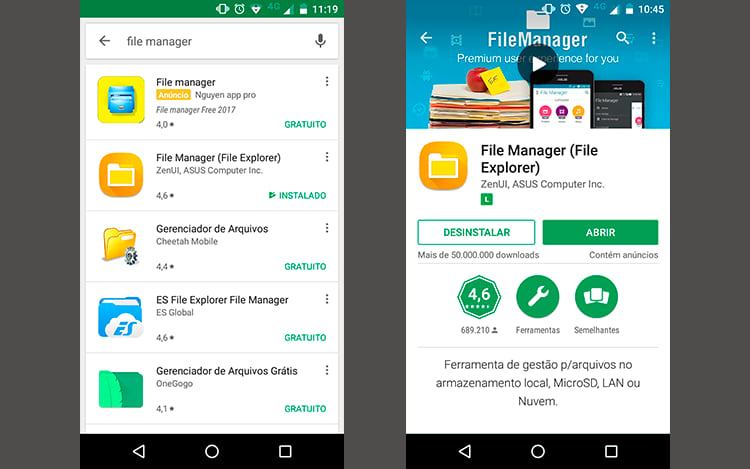
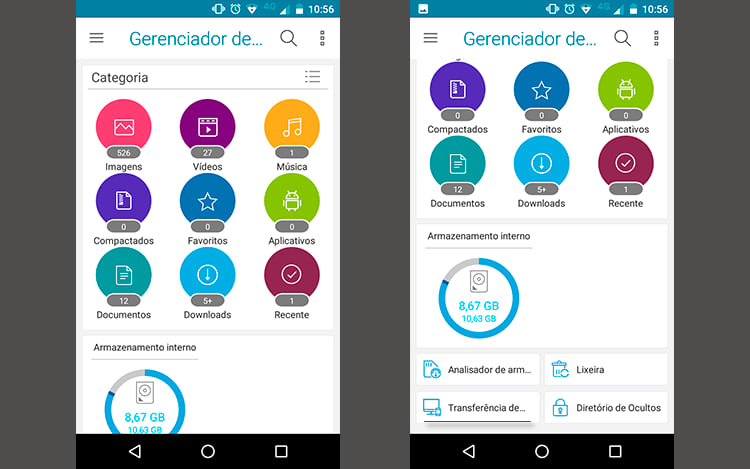
1 - Acesse a Google Play e baixe o aplicativo File Manager (File Explorer) da Asus. 
Como transferir arquivos do smartphone para o PC via Wi-Fi


2 - Abra o aplicativo, role para baixo e selecione a opção Transferência sem fio de arquivo para PC.
Como transferir arquivos do smartphone para o PC via Wi-Fi


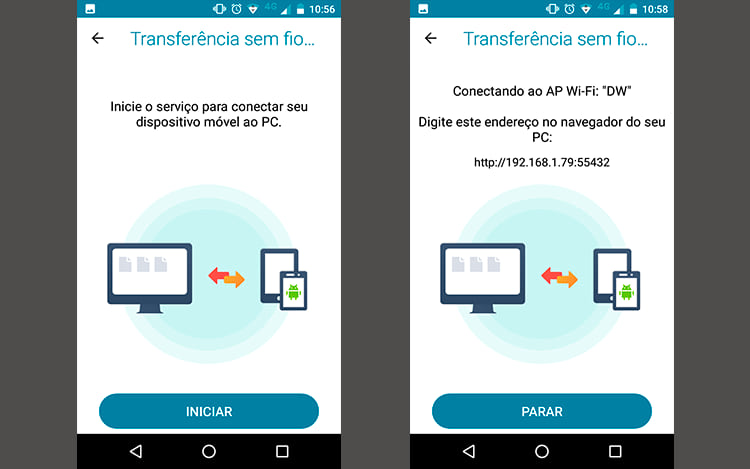
3 - Clique em Iniciar e observe o número que lhe é apresentado. 
Como transferir arquivos do smartphone para o PC via Wi-Fi


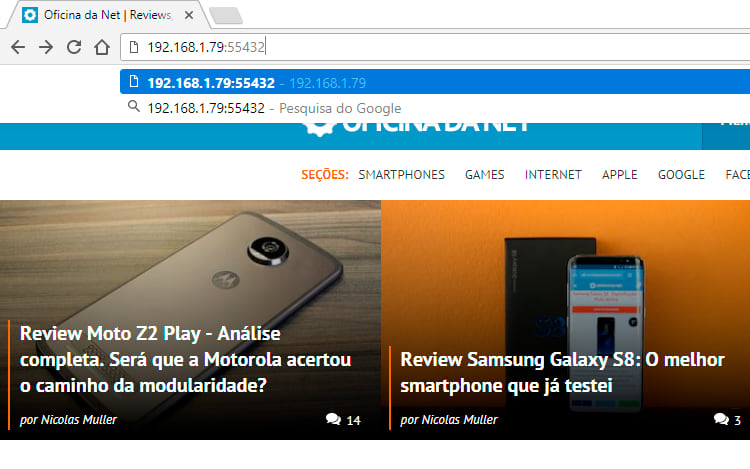
4 - Certifique-se que seu celular e seu computador estejam ligados na mesma rede Wi-fi e então abra qualquer navegador no seu PC e digite o endereço de IPque lhe é apresentado e pressione Enter

Como transferir arquivos do smartphone para o PC via Wi-Fi


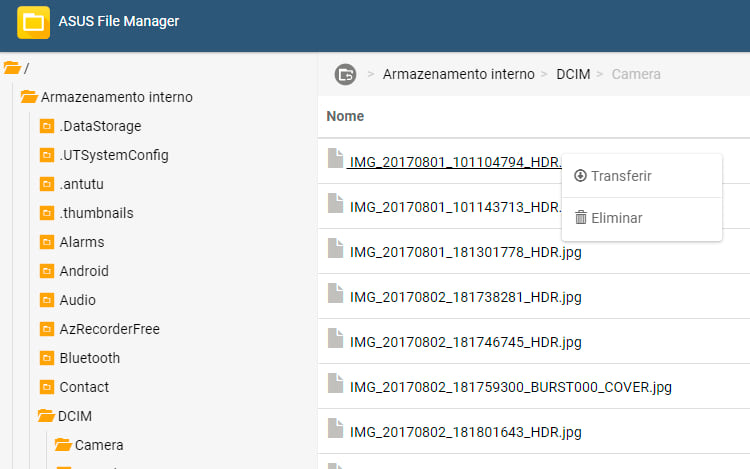
5 - Agora você pode acessar as pastas do seu celular copiar arquivos do celular para o computador ou vice e versa e também pode apagar arquivos. Para isso basta clicar com o botão direito e selecionar uma das opções, Transferir ouEliminar

Como transferir arquivos do smartphone para o PC via Wi-Fi


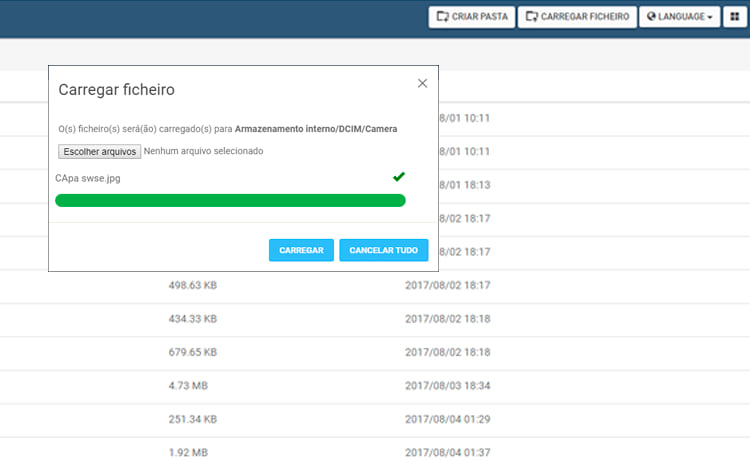
6 - Para transferir arquivos do PC para o celular clique na opção Carregar Ficheiro, depois selecione o arquivo que deseja transferir e clique em Carregar

Como transferir arquivos do smartphone para o PC via Wi-Fi


Prontinho, agora você já sabe como transferir arquivos entre seu celular e o PC. Fácil e rápido, mas agora, se você conhece alguma maneira mais fácil conta aí nos comentários pra gente.
Mas cuidado: quando você abre esta conexão, qualquer pessoa que descobrir este IP seguido da porta terá acesso aos seus arquivos. Portanto, cautela ao usar em redes públicas. 

Se gostou da dica, compartilhe com seus amigos ;)
Mais informações
5 Aplicativos para baixar música de graça no Android

5 Aplicativos para baixar música de graça no Android

Resultado de imagem para musicas android


Aprenda como baixar música de graça no seu Android. Com o passar dos dias novos aplicativos vão surgindo e facilitando cada vez mais nossa vida. Em alguns você poderá até fazer o download para ouvir quando estiver sem internet.

Já parou para pensar que para quase tudo que fazemos tem um aplicativo que corresponde com nossas necessidades. Para você que está sempre atualizado, baixando os lançamentos de suas músicas preferidas, não pode perder estas dicas com os melhores aplicativos para download de músicas. 

  1. Cursos de Informática Online Grátis 2017 40 Horas com Certificado


4Shared baixar música de graça


Para você que busca um aplicativo para baixar música de graça direto para dispositivo é o aplicativo mais indicado. Aplicativo para compartilhamento de conteúdo, você faz um registro de forma gratuita e então tem acesso a todo o conteúdo, podendo buscar pelos mais diversos tipos de arquivos. Poderá fazer a busca de músicas e ouvir antes de fazer o download para seu dispositivo.

Interface simples e intuitiva você não terá dificuldade para buscar suas músicas, somente tome cuidado para não baixar nenhum arquivo que vá danificar seu aparelho, pois é um aplicativo para compartilhamento de todo o tipo de arquivos.

Os 5 melhores aplicativos para baixar música no Android

Os 5 melhores aplicativos para baixar música no Android

Ares Musicas Player


Com este aplicativo você poderá buscar música, inclusive por gêneros, montar playlist’s e até fazer e baixar música de graça para a memória do dispositivo. É outra ótima opção para encontrar aquela música e ter em definitivo no seu aparelho.

Os 5 melhores aplicativos para baixar música no Android

Os 5 melhores aplicativos para baixar música no Android

Google Play Music


Uma opção da google, que normalmente vem nativamente em se dispositivo Android. O agora reformulado Google Play Music vem para competir com o “queridinho” do momento, o spotify, é um player que oferece uma gama muito grama de músicas, radio e você poderá criar suas playlists para ouvir depois.

Possui uma versão gratuita onde é permitido ouvir musicas ou um gênero de musicas ilimitado, porém deve estar online. Para você ouvir off-line suas músicas prediletas deverá possuir a assinatura paga do aplicativo, nessa modalidade você ainda poderá baixar músicas diretamente no google play.

 Os 5 melhores aplicativos para baixar música no Android

Os 5 melhores aplicativos para baixar música no Android

Palco MP3


O maior site de bandas e artistas independentes do Brasil agora oferece suas quase 1 milhão de músicas para você curtir e baixar música de graça no seu Android! Ouça rádios de vários estilos musicais, conheça mais de 90 mil novos artistas e crie playlists com seus preferidos.

Os 5 melhores aplicativos para baixar música no Android

baixar música de graça

Superplayer Music Playlist


O Superplayer é um aplicativo de musicas, focado para que você tenha acesso a centenas de playlists para cada momento do seu dia e estações de música com seus artistas favoritos! Tudo isso em um app simples, rápido e divertido. E o melhor, de graça! É só dar PLAY!

Os 5 melhores aplicativos para baixar música no Android

baixar música de graça


Spotify Music 


O mais usado do momento, com o Spotify, você tem acesso a um universo de músicas. Você pode ouvir artistas e álbuns, ou criar sua própria playlist com suas músicas favoritas. Compartilhar com os seus amigos que utilizam o aplicativo.

Ficar por dentro das novidades e também saber o que seus amigos estão ouvindo, muito utilizado atualmente pelas radios para divulgarem suas listas de reprodução. Escolha uma playlist pronta que se encaixe no seu astral ou receba recomendações personalizadas. 

Aplicativo gratuito, porém para ouvir sem propagandas e ouvir off-line é necessário que seja assinante da versão paga.

Os 5 melhores aplicativos para baixar música no Android

Os 5 melhores aplicativos para baixar música no Android
Mais informações
Aprenda a Desinstalar Apps Instalados de Fábrica em Celulars Samsung

Aprenda a Desinstalar Apps Instalados de Fábrica em Celulars Samsung

Aprenda a Desinstalar Apps Instalados de Fábrica


Os smartphones da Samsung costumam vir com vários apps instalados de fábrica, e muitos deles podem ser inúteis para a maioria dos usuários. Boa parte desses programas não pode ser removida completamente do aparelho, mas a fabricante permite desativá-los. Aplicativos desativados continuam armazenados no celular, mas ocupam menos espaço e não enchem a gaveta de apps com ícones que você não acessa nunca.

Aprenda Criar Aplicativos Para Celular


Apps Instalados de FábricaA Samsung oferece pelo menos três formas de desativar um app no smartphone. Veja como realizar o procedimento no tutorial abaixo. O passo a passo foi feito em um Galaxy A5 2017 rodando Android 6.0 Marshmallow, mas tende a ser semelhante nos outros celulares da marca.


Como desativar app na tela inicial

Se o app indesejado estiver na tela inicial, mantenha o ícone pressionado para ver o menu “Desativar”. Confirme a desativação da janela pop-up que aparece.
Apps Instalados de Fábrica

Como desativar um app arrastando e soltando o ícone

Abra a gaveta de apps e procure pelo aplicativo que você deseja desativar. Mantenha o ícone pressionado e arraste para o topo, em “Desativar”. Em seguida, confirme sua escolha.
Arraste para desativar ­(Foto: Reprodução/Paulo Alves)

Como desativar app na gaveta de apps

Passo 1. Para desativar um app sem sair da lista geral de programas instalados, acesse o menu e selecione editar.
Edite os apps da gaveta ­(Foto: Reprodução/Paulo Alves)

Passo 2. Toque no símbolo de "-" vermelho, no canto do ícone indesejado, e aprove a desativação do aplicativo na janela de confirmação.
Exclua da gaveta de apps ­(Foto: Reprodução/Paulo Alves)

Como reativar um app desativado

Passo 1. Acesse as configurações do aparelho e vá ao menu de aplicativos. Procure o app desativado na lista.
Acesse a lista de todos os apps do celular ­(Foto: Reprodução/Paulo Alves)

Passo 2. Na tela do app, toque em “Ativar” para tornar o programa novamente utilizável.
Reative um app desativado ­(Foto: Reprodução/Paulo Alves)

Não há limite para desativar ou reativar um aplicativo. O usuário pode ficar despreocupado porque sempre poderá recuperar o funcionamento de um app caso se arrependa da desativação.
Mais informações
Tutorial - WhatsApp Lotando Memória do celular? veja como Resolver

Tutorial - WhatsApp Lotando Memória do celular? veja como Resolver

Tutorial - WhatsApp Lotando Memória do celular


Tutorial - WhatsApp Lotando Memória do celular

 O WhatsApp pode consumir mais espaço no seu celular do que você imagina. Por padrão, o mensageiro salva todas as imagens, áudios e documentos que você recebe em conversas, o que pode lotar a memória do smartphone com arquivos desnecessários. A boa notícia é que você pode alterar as configurações do app para driblar o problema da memória cheia.

Listamos, a seguir, quatro dicas para ajudar você a liberar espaço que foi ocupado pelo WhatsApp no celular. Todos os procedimentos contam com tutoriais detalhados, realizados em smartphones com Android e iPhone (iOS).

WhatsApp Beta Veja Como Ficou a Forma do Download de Vídeos


1) Desativar o salvamento automático de mídia


Desativação do salvamento automático de mídia no WhatsApp (Foto: Reprodução/Raquel Freire)

O download automático de mídia do WhatsApp oferece praticidade ao usuário, mas consome muito espaço no dispositivo. Ao desativá-lo, é possível controlar melhor quais arquivos baixar, deixando de lado aquelas fotos e vídeos recebidos em massa nos diversos grupos dos quais participa. Quando alguma mídia for interessante para você, bastará tocar sobre ela para fazer o download.

Os usuários do iPhone (iOS) devem ir em “Ajustes” > “Uso de Dados”, onde os tipos de arquivo devem ser definidos como “Nunca”.

No Android, o recurso está em “Configurações” > “Uso de Dados”. Nessa tela, é preciso entrar nas opções “Quando utilizar rede de dados” e “Quando conectado ao Wi-Fi” e desmarcar todos os tipos de arquivo.

As orientações detalhadas estão neste tutorial, que reproduz o procedimento no iOS, Android e Windows Phone.

Tutorial - WhatsApp Lotando Memória do celular


2) Apagar a galeria de mídia do WhatsApp


Apagar mídias de chats individuais e em grupo do WhatsApp libera espaço no celular (Foto: Reprodução/Raquel Freire)

É comum recebermos mídia em excesso de determinadas pessoas ou grupos. Uma opção para liberar armazenamento é excluir os arquivos desses chats específicos. Para isso, basta entrar no menu da conversa e selecionar a opção “Mídia” (ou “Mídia do grupo”, se você estiver em uma conversa conjunta).

A janela mostrará todos os arquivos já enviados e recebidos; basta selecionar os indesejados e clicar na lixeira para apagá-los. Os passos estão descritos em detalhes neste tutorial feito no Android, mas o caminho é idêntico no iPhone.

Tutorial - WhatsApp Lotando Memória do celular

3) Apagar cópias “escondidas” das fotos


Cópias ocultas de imagens enviadas pelo WhatsApp sendo apagadas com o gerenciador Clean File Manager (Foto: Reprodução/Raquel Freire)

Apagar os arquivos recebidos em uma conversa pode não liberar espaço suficiente no seu celular, já que o WhatsApp cria uma cópia escondida das fotos que você envia. Para apagar essas imagens de vez, uma opção é usar um gerenciador de arquivos como o ES File Explorer Manager ou o Clean File Manager, ambos disponíveis para Android.

Após instalar o gerenciador, selecione o armazenamento do celular e localize a pasta do WhatsApp. Abra a subpasta “Media”, entre em “WhatsApp images” e verifique que dentro dela há outra pasta chamada “Sent”. Selecione os arquivos que desejar apagar e clique na lixeira.

Outra maneira de realizar o procedimento é pelo computador, o que pode ser feito também pelos usuários de iPhone.

Tutorial - WhatsApp Lotando Memória do celular

4) Usar um app para limpar seu WhatsApp


Tutorial - WhatsApp Lotando Memória do celular

Gerenciadores de arquivos podem te ajudar a excluir arquivos em excesso do WhatsApp, mas há aplicativos voltados exclusivamente para realizar limpeza no mensageiro. Um deles é o Limpador para WhatsApp, disponível gratuitamente para Android. O app calcula quanto espaço é gasto com cada tipo de mídia no celular e identifica arquivos duplicados, tornando mais simples o processo de exclusão.

O uso é simples e está detalhado neste tutorial do TechTudo. Após a instalação, ele irá somar automaticamente o tamanho dos arquivos do WhatsApp salvos no dispositivo. Entre no item desejado (imagens, áudio ou vídeo, entre outros) e selecione os arquivos que serão apagados. Se quiser deletar apenas as mídias repetidas, toque na aba “duplicados” e exclua os conteúdos exibidos.
Mais informações
Android com a memória cheia? Aprenda como limpar os restos de apps
antigos

Android com a memória cheia? Aprenda como limpar os restos de apps antigos


Celular Travando  Android com a memória cheia?  Veja como Limpa os Restos de App Antigos


Os celulares Android com a memória cheia torna-se um estresse por causa de arquivos residuais que ocupam espaço com o passar do tempo e o uso do smartphone. Alguns deles são restos de aplicativos desinstalados, que acabam deixando lixo eletrônico desnecessário no sistema. A alternativa é limpar a memória interna do celular para evitar que o smartphone fique lento.

Para isso, é preciso utilizar apps que rastreiem esse tipo especifico de resíduo digital indesejado, como o SD Maid, que está disponível gratuitamente para download. Aprenda neste tutorial a recuperar espaço no seu Android.

Como Consertar Celular e Ganha Dinheiro de Verdade


Android com a memória cheia

Passo 1. Baixe e instale o app SD Maid no seu celular Android.

Passo 2. Abra o aplicativo e selecione a opção “Localizador de cadáver”. Na tela seguinte, toque no botão verde, localizado no canto inferior direito, para configurar a ferramenta pela primeira vez. O próprio aplicativo explica que vai buscar por "arquivos ou pastas que [...] acredita pertencer a um aplicativo que não está mais instalado no dispositivo".
Android com a memória cheia

Passo 3. O primeiro passo é liberar o acesso do aplicativo ao armazenamento do celular. Toque em "Conceder acesso" e depois em "Permitir".
Permita acesso ao armazenamento (Foto: Reprodução/Paulo Alves)

Passo 4. Em seguida, selecione o seu cartão SD (caso tenha) para uso no SD Maid. A concessão de acessos dos passos 3 e 4 deste tutorial só precisa ser realizada uma única vez.
Conceda permissão também ao cartão de memória (Foto: Reprodução/Paulo Alves)

Passo 5. Por fim, realize uma varredura por arquivos residuais de apps já desinstalados do seu aparelho.
Busque por restos mortais de apps (Foto: Reprodução/Paulo Alves)

Passo 6. Clique na lixeira e confirme em “Apagar” para excluir o lixo de uma vez por todas.
Exclua definitivamente do celular (Foto: Reprodução/Paulo Alves)

O SD Maid tem outras funções que permitem limpar arquivos temporários, encontrar itens grandes demais e até duplicatas que podem ser removidas para economizar espaço. No entanto, seu rastreador de lixo de app excluído é o que o mais se destaca por causa da eficiência.
Mais informações
Vídeos do YouTube no Celular para uma Smart TV Samsung Veja Como e
Simples

Vídeos do YouTube no Celular para uma Smart TV Samsung Veja Como e Simples

Tutorial de como envia Vídeos do YouTube no Celular para uma Smart TV Samsung


Usar o celular para assistir vídeos do YouTube em Smart TVs é bastante prático, já que o usuário poderá aproveitar a facilidade do teclado virtual do telefone para pesquisar conteúdo na Web. Em Smart TVs da Samsung, assim como nas LG, o processo de vinculação do celular pode ser feito através da inserção de um código gerado pela TV no aplicativo do YouTube no celular.

Programas Gratuitos que podem Substituir Versões Pagas


Para realizar o procedimento, além de uma Smart TV da Samsung, você precisará ter um celular compatível com o aplicativo do YouTube – como um iPhoneou Android. Infelizmente não há suporte para usuários do Windows Phone ou Windows 10 Mobile. Confira o passo a passo e aprenda a realizar o procedimento.Vídeos do YouTube

Passo 1. Certifique-se de que o seu smartphone e a sua Smart TV estejam conectadas na mesma rede Wi-Fi. Para saber em qual rede a sua TV está conectada, pressione o botão “Menu”, no controle remoto, e acesse a opção “Rede”;


Acesse as configurações de rede da TV (Foto: Reprodução/Helito Bijora)

Passo 2. Em seguida, abra as “Configurações de Rede”;
Abra as configurações do Wi-Fi (Foto: Reprodução/Helito Bijora)

Passo 3. Feito isso, verifique em qual rede Wi-Fi ela está conectada. Caso necessário, conecte-a na mesma rede em que o seu celular está usando;
Verifique se a TV está conectada à mesma rede do celular (Foto: Reprodução/Helito Bijora)

Passo 4. Agora, em seu celular, abra o aplicativo do YouTube. Verifique se existe um novo botão à esquerda do ícone da câmera, na barra superior, ou no canto superior direito dos vídeos. Toque sobre ele para conectar o celular à TV e transmitir vídeos para ela;
Botão para transmissão de vídeo para a TV (Foto: Reprodução/Helito Bijora)

Passo 5. Caso o ícone não esteja aparecendo, pode ser necessário vincular os dispositivos manualmente. Para isso, abra o aplicativo do YouTube em sua Smart TV e acesse as configurações;
Acesse as configurações do YouTube (Foto: Reprodução/Helito Bijora)

Passo 6. Nas configurações do app, vá em “Vincular TV e smartphone”;
Configurações do app do YouTube na TV (Foto: Reprodução/Helito Bijora)

Passo 7. Em seguida, selecione a opção “Vincular com código da TV” e anote o código que aparece na tela;
Copie o código para sincronização (Foto: Reprodução/Helito Bijora)

Passo 8. Agora, em seu celular, abra o aplicativo do YouTube e acesse as configurações. Para isso, toque sobre a sua foto de perfil, no canto superior direito da tela, e toque em “Configurações”;
Acesse as configurações do app do YouTube no celular (Foto: Reprodução/Helito Bijora)

Passo 9. Nas configurações do YouTube, toque em “Assista na TV” e, depois, em “Inserir código da TV”;
Vinculando smart TV ao celular (Foto: Reprodução/Helito Bijora)

Passo 10. Por fim, digite o código anotado no sexto passo e toque em “Vincular”. Feito isso, o ícone de transmissão de vídeos para a TV deve aparecer no aplicativo do YouTube – conforme indicado no quarto passo.
Digite o código e toque no botão indicado (Foto: Reprodução/Helito Bijora)

Pronto! Com essas dicas, você poderá vincular a sua Smart TV da Samsung com o celular e enviar vídeos do YouTube para assistir na TV.
Mais informações
Baixar Áudio de Vídeos do YouTube Online e Gratuito

Baixar Áudio de Vídeos do YouTube Online e Gratuito

Veja como Baixar Áudio de Vídeos do YouTube de Forma simples e Grátis 


Em 2014 o Peggo conquistou vários internautas por permitir que os usuários transformassem qualquer vídeo do YouTube em MP3 e por permitir também selecionar um trecho específico do clipe para extrair o áudio. E o melhor é que a ferramenta de baixar áudio de vídeos é totalmente online e gratuita.

Era de se esperar que virasse um sucesso, não é mesmo? E para nossa alegria, essa ferramenta ganhou uma versão para dispositivos móveis com sistema operacional Android.

Ele possui todas as funções da versão web e é uma ótima opção para baixar em MP3 o áudio dos seus vídeos preferidos do YouTube através do seu celular, sem precisar usar um computador.

Como Criar Aplicativos de Smartphone em 5 Minutos


Baixar Áudio de Vídeos

Como baixar utilizando o apliactivo Peggo


O app é muito simples de usar. Em sua tela inicial você pode colocar o link do vídeo que deseja transformar em áudio ou pode usar a barra para buscar o vídeo, como se fosse a barra de buscas do próprio YouTube.


Ao encontrar o vídeo, toque sobre ele e use o slider para selecionar qual a parte do vídeo você deseja transformar em MP3 – se for o vídeo todo, basta selecionar toda a obra.

O app possui opções como “Remove Silence”, que retira o silêncio que inicia e termina os clipes, e “Normalize”, que equaliza o volume.

Também é possível renomear o título do arquivo para salvá-lo como preferir. Após configurar as opções, toque o botão azul em que está escrito “Record MP3” e a tarefa será colocada na lista de downloads dentro do próprio Peggo.

Quando o download for concluído, uma notificação push será emitida em seu smartphone.

Como Baixar Áudio de Vídeos e configurar o aplicativo


Na janela de configurações há várias opções para configurar o funcionamento do app. É possível desativar a detecção automática de metadados, desligar as notificações push, mudar a pasta onde os arquivos serão salvos e até mesmo escolher a qualidade dos arquivos MP3 baixados (as opções variam entre 256kbps, 128kbps, 96kbps e 64kbps).

O app ainda não suporta a qualidade 320kbps.


Esperamos que esse tutorial ajude a baixar os áudios de seus vídeos favoritos. O app é gratuito e muito simples de usar. Certamente é uma ótima ferramenta.
Mais informações
Postagens mais antigas ››