Mostrando postagens com marcador ANDROID. Mostrar todas as postagens
Como compartilhar a internet do celular no PC?

Como compartilhar a internet do celular no PC?

Um recurso bastante interessante do Android, que muitos usuários sequer conhecem, é o de utilizar o seu Smartphone como um modem, o que também permite que você utilize a sua rede 3G ou 4G em um dispositivo com conexão wireless.


Neste tutorial você vai aprender como utilizar este recurso interessantíssimo, oferecendo a possibilidade de manter uma conexão wireless mesmo quando sua banda-larga cair ou você estiver em um lugar sem sinal de internet wi-fi.
Cursos de Informática Online Grátis 2017 40 Horas com Certificado


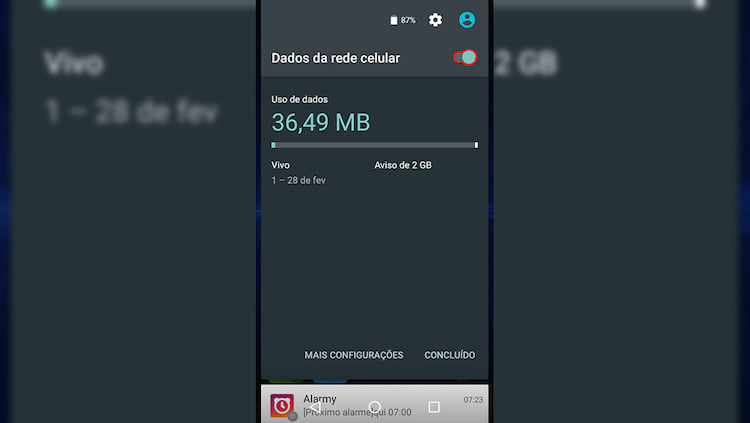
Primeiramente, tenha certeza de que os dados móveis do seu smartphone estão ativados, você pode conferir isto checando o gerenciador do seu chip.

Como compartilhar a internet do celular no PC?

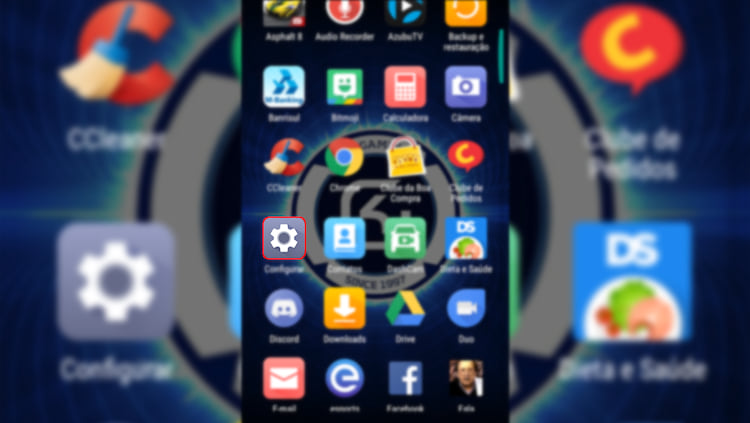
Acesse as configurações do seu smartphone. Um acesso rápido provavelmente estará no menu principal do aparelho.
Como compartilhar a internet do celular no PC?

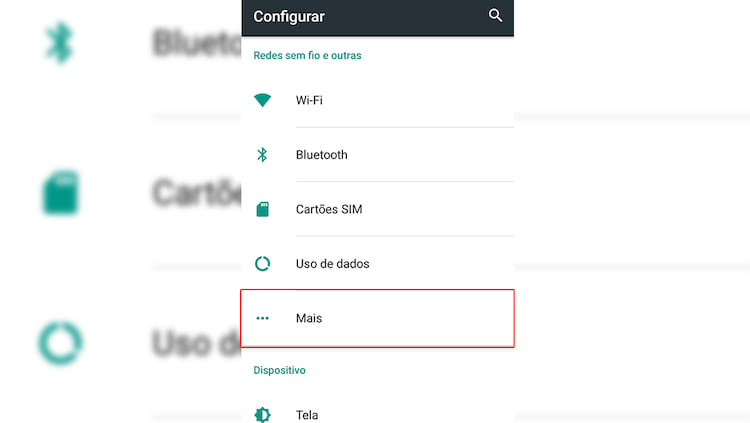
A opção de transformar o seu smartphone em um modem provavelmente estará escondida, portanto, clique em “Mais” se ela não estiver visível.
Como compartilhar a internet do celular no PC?

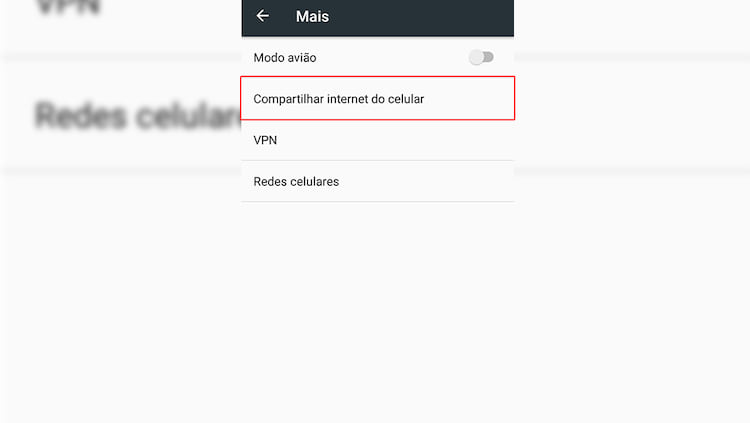
Clique em “Compartilhar internet do celular”.
Como compartilhar a internet do celular no PC?

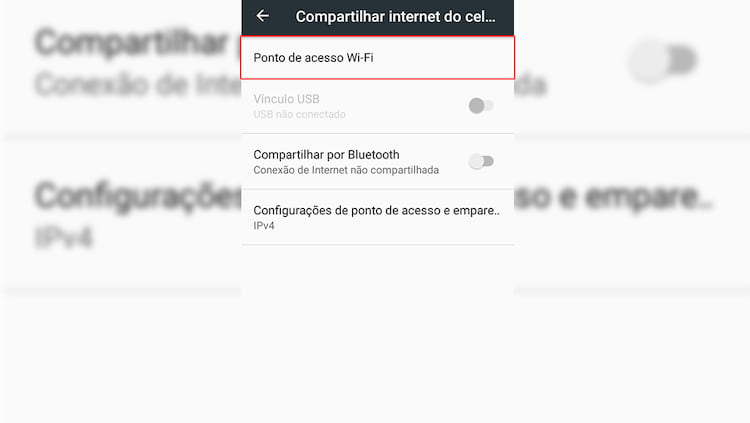
Escolha a opção “Ponto de acesso Wi-Fi”.
Como compartilhar a internet do celular no PC?

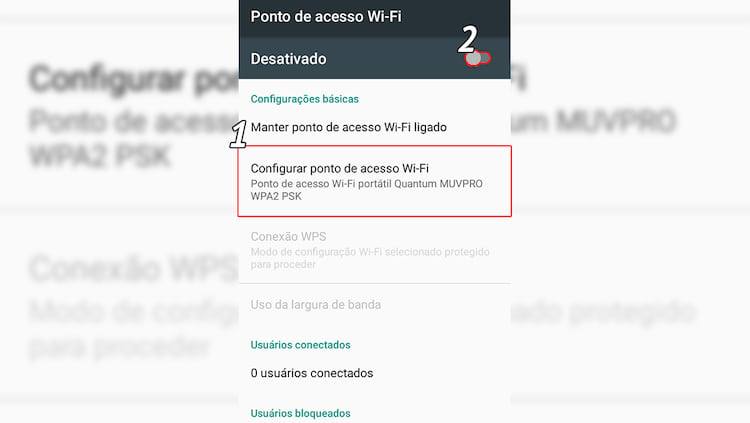
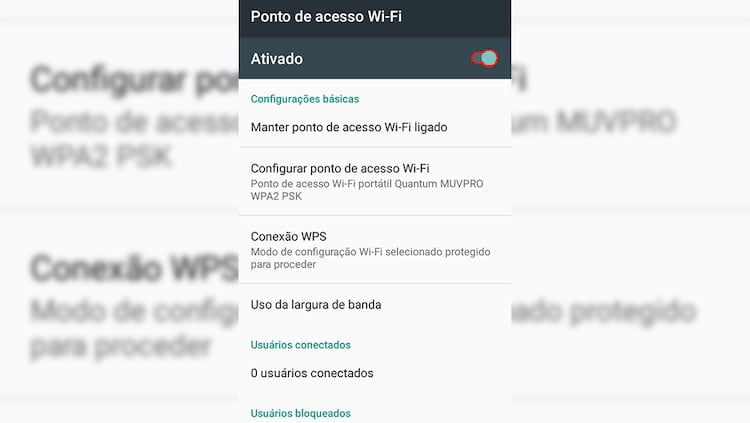
Nesta tela você pode simplesmente ligar o recurso na chave destacada (2), checando antes a sua senha padrão em “Configurar ponto de acesso Wi-Fi” (1), ou então pode simplesmente clicar sobre a opção e configurar qualquer aspecto da rede. Vamos mostrar o que é possível configurar no próximo passo.
Como compartilhar a internet do celular no PC?

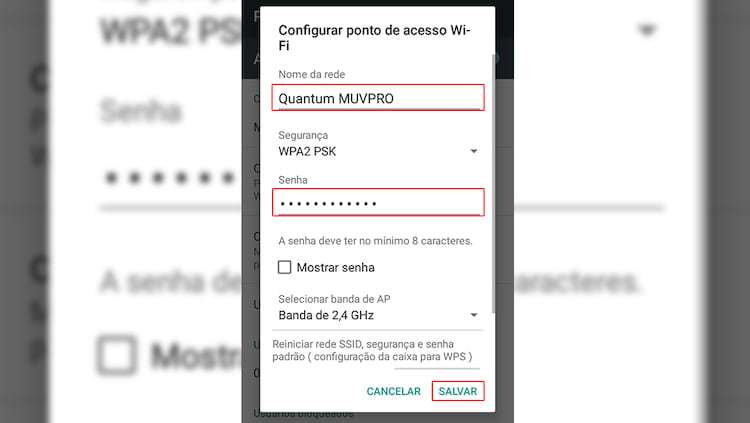
Na tela de configuração da sua rede, você pode mudar o nome dela, a sua senhae outros aspectos não tão importantes.
Como compartilhar a internet do celular no PC?

Vale destacar que você pode limitar o número de usuários que poderão acessar a sua rede, um recurso bastante útil.

Como compartilhar a internet do celular no PC?

Depois de configurar tudo o que você quiser, não esqueça de ligar a chave de ativação do recurso.
Como compartilhar a internet do celular no PC?

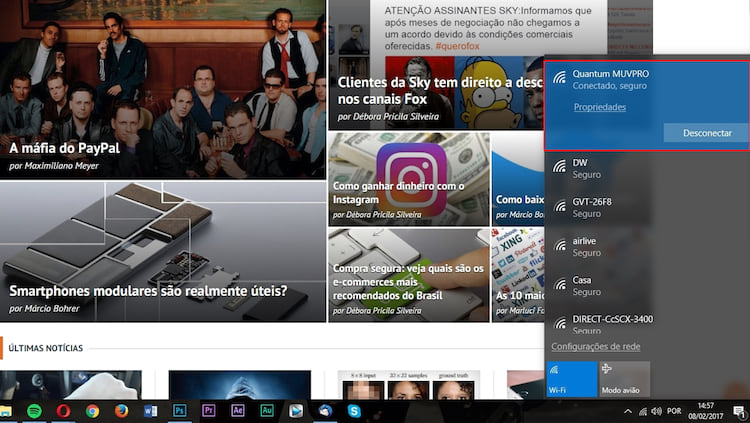
No seu computador com um adaptador Wi-Fi, clique sobre o ícone de conexão de rede sem fio (1) e então solicite a conexão com o dispositivo que você configurou (2).

Como compartilhar a internet do celular no PC?

Pronto, agora você já está conectado na rede do seu smartphone, podendo utilizar o 4G ou o 3G dele.
Como compartilhar a internet do celular no PC?
Mais informações
Veja como fazer root no android de forma simplificada

Veja como fazer root no android de forma simplificada

Aprenda de forma fácil e simplificado para realizar root no android


Você poder fazer root no android de forma simples, mais você sabe o que significa isso? Significa que ele tem código aberto, ou seja, os usuários podem re-programar, realizar alterações e personalizar o sistema a sua vontade.

É o que a maioria das empresas que comercializam smartphones android fazem, o sistema Android é disponibilizado às mesmas e então elas adicionam aplicativos, seus logos e re-moldam a interface, tornando aquele sistema “único” para seu modelo de Smartphone.

root no android

Porém ainda assim é possível que o usuário final desfaça essas alterações e reprograme o seu sistema android.


Apague aplicativos nativos do sistema e ainda adicione roms personalizadas ao dispositivo. Para isso é necessário a realização do procedimento de root.

Fazendo root no android


Para realizar este procedimento vamos usar o aplicativo Kingo Root App. Talvez seja necessário desativar seu Antivirus para realizar o procedimento. Click no nome do aplicativo para baixar

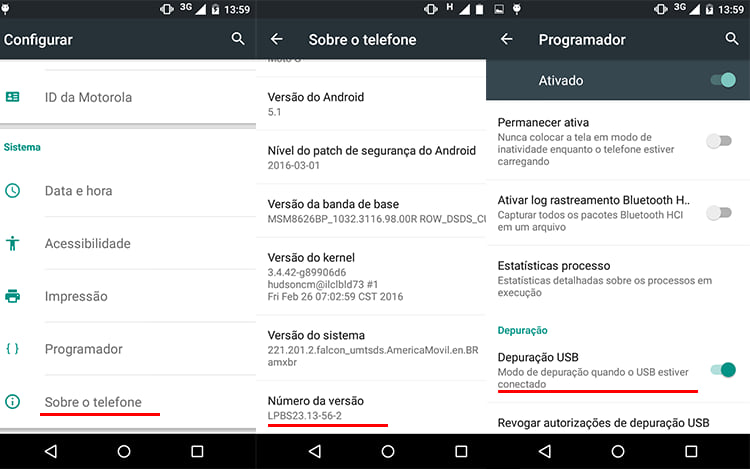
1 - O primeiro passo é colocar seu aparelho em modo “Depuração USB”

Para isso abra o menu “Configurações”, depois vá em “Sobre o Dispositivo” e pressione 7 vezes sobre: Número de Compilação // Versão Build // Número da versão. Uma dessas 3 opções, depois retorne ao menu “Configurações” e acesse o menu que foi criado “Programador” e ative a opção “Depuração USB”.

smartphone androidProcedimento para ativar a depuração USB.


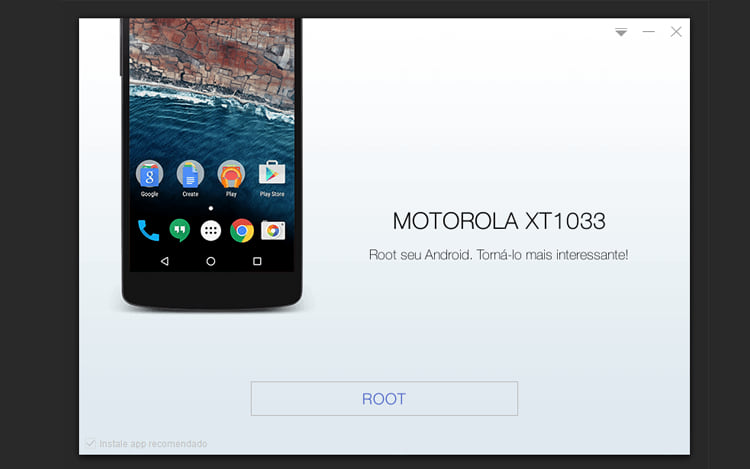
2 - Feito isso, conecte o smartphone ao computador e inicie o Kingo Root. O mesmo irá reconhecer seu aparelho, então é só iniciar o procedimento e aguardar sua conclusão.

smartphones androidInterface do Kingo Root.


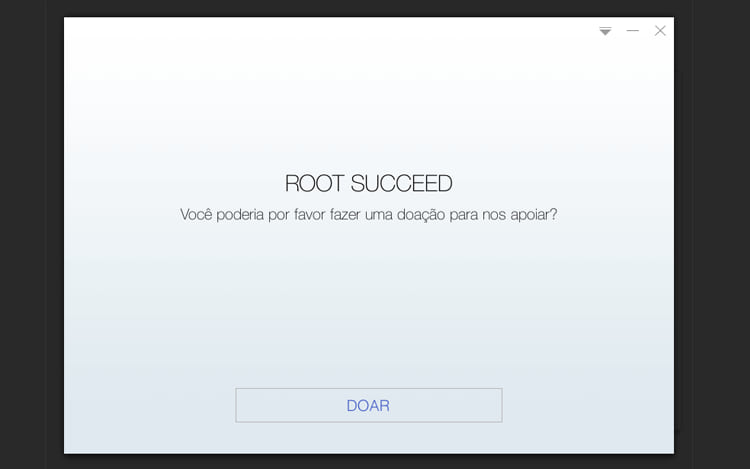
3 - Com a mensagem de sucesso, o seu root foi concluído. Dando-lhe acesso ao “Super User”.

root no androidRoot realizado com sucesso.


Agora é só aproveitar todas as  possibilidades do seu aparelho rooteado. Mas lembrando, sempre tome cuidado para não excluir ou alterar arquivos que você desconheça. Assim você evita que aconteçam problemas com seu Smartphone.


Mais informações
Como remover a notificação do correio de voz sem ouvir a mensagem

Como remover a notificação do correio de voz sem ouvir a mensagem


Não suporta deixar notificações visíveis na barra superior do meu Smartphone?, eu tenho essa mania de sempre que tem algo lá eu já trato de visualizar ou então arrastar para o lado a removendo. Mas e essa maldita notificação do correio de voz. Ela não pode ser removida a menos que você ouça a mensagem, porém fazer isso consome créditos. Mas agora vou ensinar a remover esta notificação.

Para remover a mensagem siga os seguintes passos: Configurações>Aplicativos. Dependendo a versão do seu Android, você ainda vai ter que acessar a aba “Todos”. 

Exibição da aba todos os aplicativos no Android 5.1 e 7.0.Exibição da aba todos os aplicativos no Android 5.1 e 7.0.

Procure então pelo aplicativo “Telefone”, acesse ele e depois pressione “Forçar Parada”. Que logo em seguida a notificação do correio de voz irá sumir. 

Removendo notificação da caixa postal.Removendo notificação da caixa postal.


Mais informações
Tutorial de Como Formata Celular Android de Varias Marcas

Tutorial de Como Formata Celular Android de Varias Marcas

Aprenda a Formata Celular Android de Varias Marcas


Seja por causa de vírus, lentidão no aparelho ou simplesmente porque vai se desfazer do celular e precisa eliminar tudo que possui lá, Estes estão entre os principais motivos pelos quais as pessoas procuram Formata Celular Android

"Android com a memória cheia? Aprenda como limpar os restos de apps antigos"


Formatar celular Android é bem fácil e será explicado detalhadamente em um passo a passo a seguir para não ter nenhuma dúvida ou problema.

Porém, antes de iniciá-lo, é importante ressaltar que você irá perder tudo que está armazenado no seu celular (como fotos e vídeos), ao menos que faça um backup de alguns arquivos.

Fazer um backup 


Começando o passo a passo, é importante, caso queira manter os seus arquivos, contatos ou outros detalhes que estão dentro do celular salvo, fazer um backup.
 Formata Celulares Android

O backup pode ser feito de diversas maneiras, utilizando as próprias propriedades disponibilizadas pelo sistema Android ou por algum aplicativo externo.

Para fazer o backup utilizando as configurações do seu próprio celular Android é bem simples. Por ser um sistema operacional do Google, é necessário ativar e colocar como padrão a sua conta do Google, ou do Gmail, nas configurações do celular.

Uma opção de backup também é salvar os dados importantes no seu computador, conectando por um cabo USB o aparelho no computador.

"Como Consertar Celular e Ganha Dinheiro de Verdade"

formatar-celular-android

Método 1: Discando um número


Muitos smartphones e sistemas operacionais possuem códigos ou números que são utilizados para acontecer certa ação no celular, facilitando e agilizando bastante a vida da pessoa que quer fazer determinada tarefa sem perder muito tempo.

Um desses códigos serve para fazer a formatação do aparelho.

É bem simples! Basta abrir o discador de números para chamadas do telefone e digitar o código: *2767*3855#.

Após fazer esse fácil e rápido processo, o celular irá discar o número e a formatação será automaticamente feita, sem mensagem ou confirmação nenhuma.

Tome muito cuidado com esse método, pois ao digitar e discar esse número, não tem mais volta e a formatação já terá dado início. Então, só faça isso com muita certeza.

"Aprenda Criar Aplicativos Para Celular"

Formata Celular Android pelas as Configurações 


Resultado de imagem para formatação de celulares pela configuração

Esse é o método mais utilizado e conhecido, principalmente pela facilidade e por ser uma configuração do próprio celular.

Para encontrar a opção é bem fácil. Primeiro, você deve ir até o “Menu” do celular e encontrar o ícone “Configurações”.

Após fazer isso, pesquise a opção “Restaurar padrão de fábrica” ou procure por algo como “Fazer backup e redefinir”, que pode estar no menu principal de “Configurações”, em “Privacidade” ou até mesmo em “Segurança”.

Essa variação existe porque cada fabricante do aparelho celular tem uma preferência.

Após isso, basta clicar em “Restaurar dados de fábrica”, aceitar algumas opções que irão aparecer, selecionar “Apagar Tudo” e iniciar a restauração.

A restauração pode demorar alguns minutos. Então, é importante que você aguarde sem cancelar, tirar a bateria ou fazer alguma outra coisa com o celular, até o processo ser totalmente completo.

"Tutorial – WhatsApp Lotando Memória do celular? veja como Resolver"

Formata Celular Android Pelo sistema de recuperação


Formata Celular Android

Esse último método é o mais complexo e demorado para ser feito.

E a complexidade e demora não são causadas diretamente pelo backup em si, mas sim pela maneira de chegar até ele.

Antes de citar o passo a passo do método, recomendados tomar muito cuidado com o Sistema de Recuperação do Android que será acessado, pois qualquer deslize ou clique errado pode causar problemas ou ações erradas e desagradáveis no seu celular.

Para iniciar o processo, deve-se entrar no “Modo de Recuperação”. Desligue o celular e ligue novamente apertando os botões de ligar/desligar e o de volume para baixo simultaneamente.

Após isso, selecione a opção “Factory” ou “Wipe Data”, dependendo do fabricante, depois “Wipe cache partition” e, por fim, selecionar a formatação do sistema na opção “Reboot system now”.

A formatação ocorrerá de maneira rápida e eficiente. Seu celular será reiniciado e, quando iniciar novamente, terá ocorrido a formatação.

Agora, com essas três dicas, não tem desculpas para você não conseguir fazer a formatação do seu celular.

Pode parecer um bicho de sete cabeças inicialmente, porém, é extremamente fácil, podendo ser feito até mesmo pela pessoa mais leiga em computação e sistemas de aparelhos celulares Android.
Ser você tiver alguma duvida deixe seu comentário logo abaixo, e confira mais novidades toda semana
Mais informações
Baixar Áudio de Vídeos do YouTube Online e Gratuito

Baixar Áudio de Vídeos do YouTube Online e Gratuito

Veja como Baixar Áudio de Vídeos do YouTube de Forma simples e Grátis 


Em 2014 o Peggo conquistou vários internautas por permitir que os usuários transformassem qualquer vídeo do YouTube em MP3 e por permitir também selecionar um trecho específico do clipe para extrair o áudio. E o melhor é que a ferramenta de baixar áudio de vídeos é totalmente online e gratuita.

Era de se esperar que virasse um sucesso, não é mesmo? E para nossa alegria, essa ferramenta ganhou uma versão para dispositivos móveis com sistema operacional Android.

Ele possui todas as funções da versão web e é uma ótima opção para baixar em MP3 o áudio dos seus vídeos preferidos do YouTube através do seu celular, sem precisar usar um computador.

Como Criar Aplicativos de Smartphone em 5 Minutos


Baixar Áudio de Vídeos

Como baixar utilizando o apliactivo Peggo


O app é muito simples de usar. Em sua tela inicial você pode colocar o link do vídeo que deseja transformar em áudio ou pode usar a barra para buscar o vídeo, como se fosse a barra de buscas do próprio YouTube.


Ao encontrar o vídeo, toque sobre ele e use o slider para selecionar qual a parte do vídeo você deseja transformar em MP3 – se for o vídeo todo, basta selecionar toda a obra.

O app possui opções como “Remove Silence”, que retira o silêncio que inicia e termina os clipes, e “Normalize”, que equaliza o volume.

Também é possível renomear o título do arquivo para salvá-lo como preferir. Após configurar as opções, toque o botão azul em que está escrito “Record MP3” e a tarefa será colocada na lista de downloads dentro do próprio Peggo.

Quando o download for concluído, uma notificação push será emitida em seu smartphone.

Como Baixar Áudio de Vídeos e configurar o aplicativo


Na janela de configurações há várias opções para configurar o funcionamento do app. É possível desativar a detecção automática de metadados, desligar as notificações push, mudar a pasta onde os arquivos serão salvos e até mesmo escolher a qualidade dos arquivos MP3 baixados (as opções variam entre 256kbps, 128kbps, 96kbps e 64kbps).

O app ainda não suporta a qualidade 320kbps.


Esperamos que esse tutorial ajude a baixar os áudios de seus vídeos favoritos. O app é gratuito e muito simples de usar. Certamente é uma ótima ferramenta.
Mais informações
Postagens mais antigas ››