Mostrando postagens com marcador SOFTWARE. Mostrar todas as postagens
Tutorial Como remover a senha do Windows 7, 8 e 10

Tutorial Como remover a senha do Windows 7, 8 e 10

Aprenda remover a senha do Windows 7, 8, 8.1 e 10.


Como remover a senha do WindowsUtilizamos o recurso de senha do Windows para protegermos nossos arquivos e dados, principalmente se compartilhamos o computador com outras pessoas. Mesmo assim, muitas vezes precisamos resetar essa senha, seja por ter esquecido, por precisar acessar arquivos que estejam contidos naquele computador ou porque quer fiscalizar o que seus filhos acessam. Enfim, hoje vou ensinar a como remover a senha do Windows, nas versões 7, 8, 8.1 e 10.

Como Formata Pendrive soluções para liberar a formatação


1 - Você vai precisar fazer o download do Lazesoft Recovery Suite Home e também de um pendrive.

2 - Depois de instalar o programa, execute e selecione a opção: “Burn CD/USB disk”. 
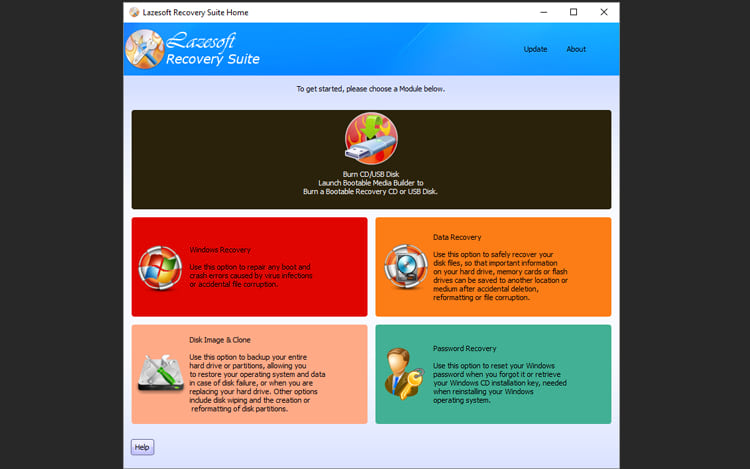
Lazesoft - Burn CD/USB Disk.

Faça o download do Lazesoft Recovery Aqui

Lazesoft - Burn CD/USB Disk.


3 - Selecione a versão do Windows cuja a senha você deseja remover e clique em Next. 
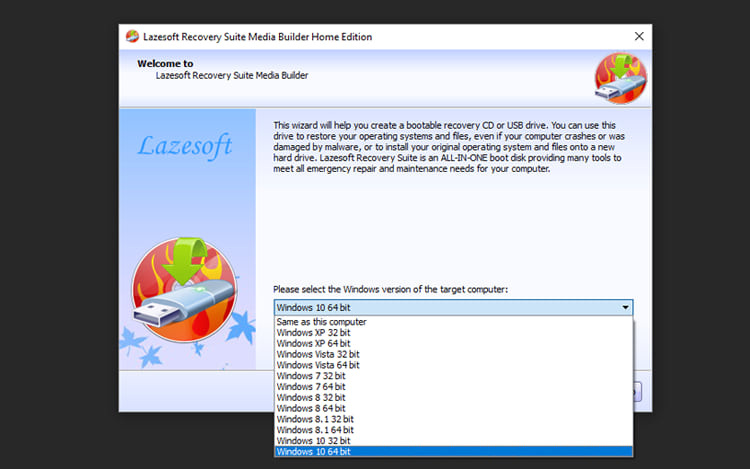
Selecione a versão na qual você deseja remover a senha.Selecione a versão na qual você deseja remover a senha.

4 - Agora com seu Pendrive plugado selecione a opção “USB Flash” e clique Start. O software vai realizar o download dos componentes necessários para realizar a remoção da senha do Windows, então o tempo para que os arquivos sejam gravados depende da velocidade de download. (Os arquivos contidos no pendrive serão apagados, então   realize primeiro o backup caso existam arquivos nele). 
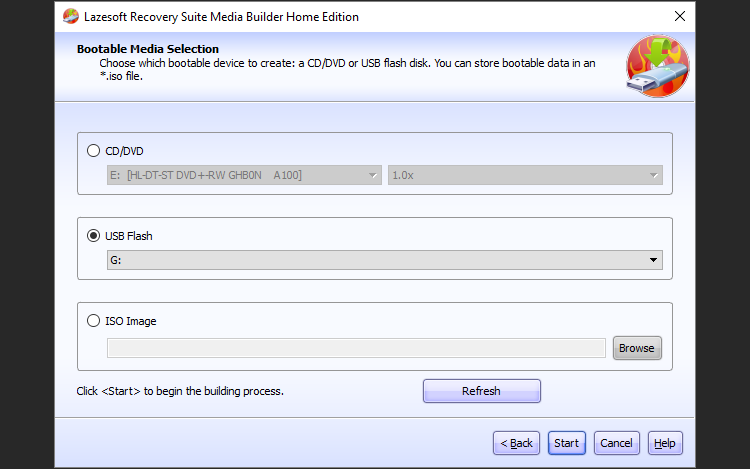
senha do WindowsÉ possível também gravar uma ISO ou um CD/DVD.

5 - Terminado o processo, seu pendrive está pronto, basta apenas clicar em Finish. 

Removendo a senha do Windows


1 - Com o pendrive bootavel pronto, reinicie seu computador e entre nas configurações da BIOS. As teclas para entrar na BIOS depende de modelo para modelo, geralmente são Esc, Delete, F2, F8 ou F12. Na BIOS, você deve entrar nas configurações de Boot e definir como first boot o pendrive. 
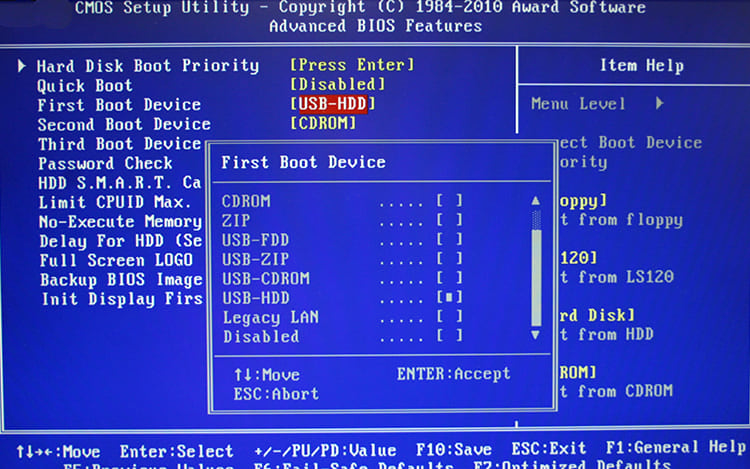
Interface da BIOS.Interface da BIOS.

2 - Assim que seu computador iniciar a seguinte tela irá aparecer, então selecione a opção “Lazesoft Live CD [EMS Enable]”. 
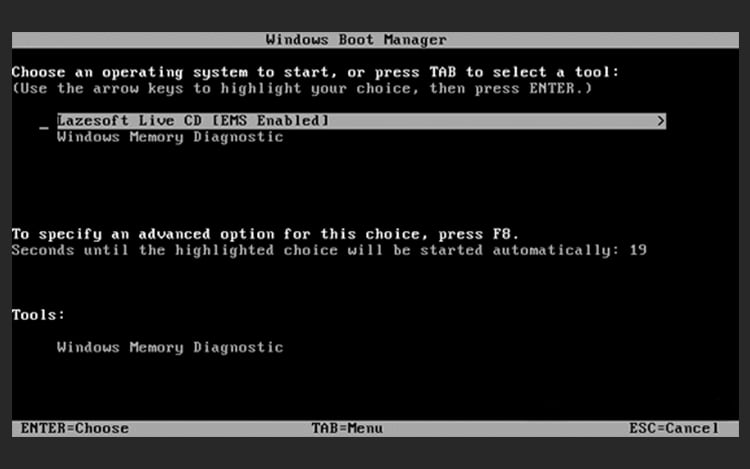
Boot pelo pendrive com Lazesoft.Boot pelo pendrive com Lazesoft.

3 - Em seguida o menu de recuperação irá aparecer. Selecione então “Reset Windows Password” e Next. Uma mensagem irá aparecer apenas clique Yes. 
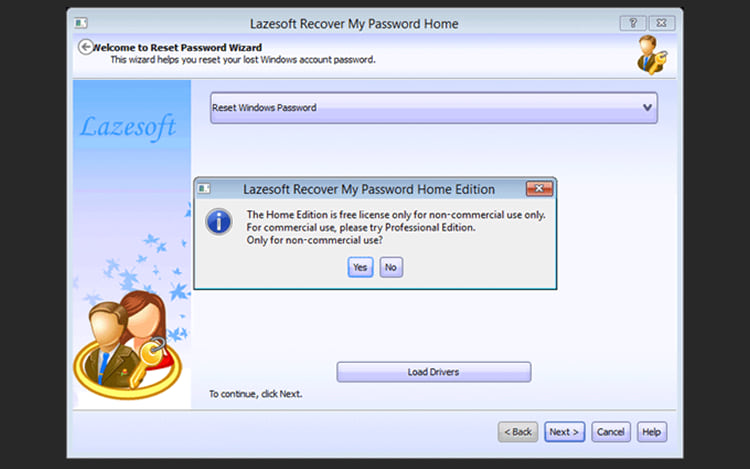
Selecione Reset Password.Selecione Reset Password.


4 - Na janela seguinte, selecione a versão do Windows e local que ele está instalado. Só se preocupe se você estiver mais de um sistema instalado, por padrão normalmente não é preciso alterar nada nesta tela, então siga para a próxima pressionando Next. 
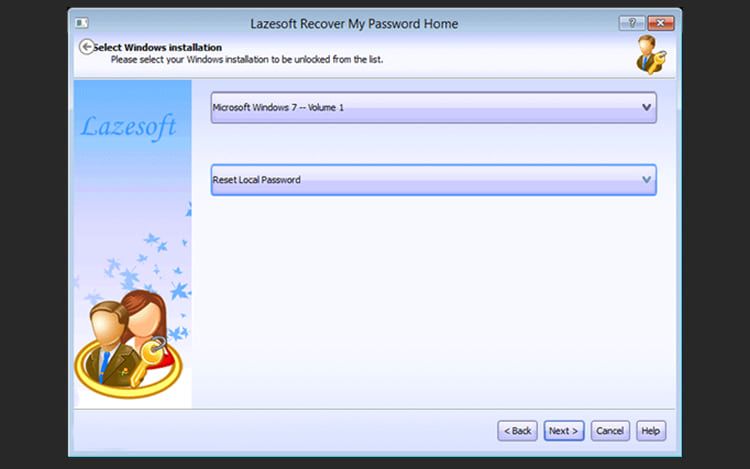
Escolha a versão do Windows no qual deseja remover a senha.Escolha a versão do Windows no qual deseja remover a senha.

5 - Agora selecione o Usuário no qual você deseja remover a senha. 
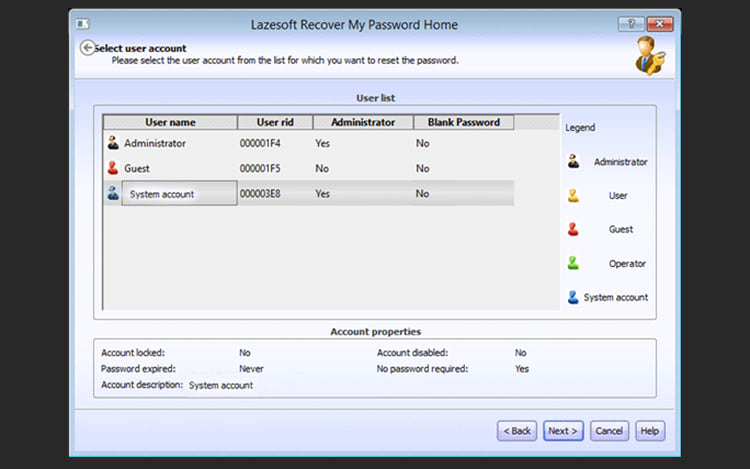
Selecione o Usuário.Selecione o Usuário.

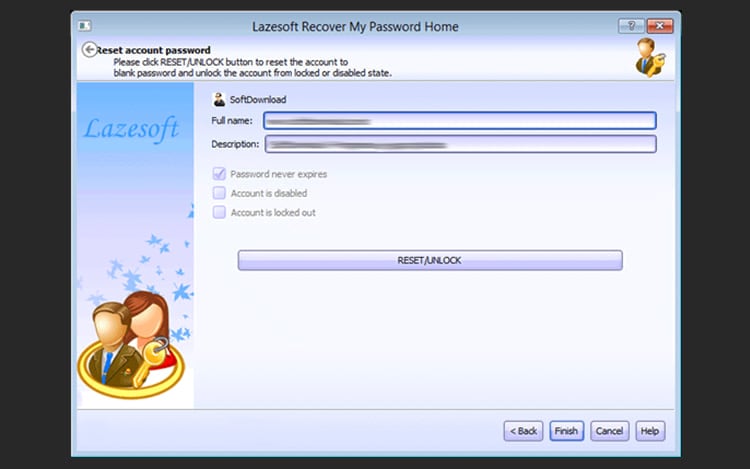
6 - Por fim clique em RESET/UNLOCK. Uma mensagem irá aparecer, indicando que o procedimento foi um sucesso, aí é só clicar em Finish e acessar seu usuário, dessa vez sem nenhuma senha. Como remover a senha do Windows 7, 8 e 10
Mais informações
Watch Dogs 2 PC Como usar o emulador x360ce

Watch Dogs 2 PC Como usar o emulador x360ce

Veja como usar o emulador x360ce no novo Watch Dogs 2 PC


Neste tutorial você encontrará passos para fazer x360ce trabalho com Watch Dogs 2 PC. Este método também funciona com qualquer jogo - basta fazer as mesmas etapas fáceis, sem habilidades especiais necessárias para fazer qualquer controlador funcionar como um gamepad Xbox 360. O emulador permite que seu controlador (joystick, roda, gamepad, etc.) opere como o dispositivo mais comum, reconhecido pela maioria dos jogos sem quaisquer configurações adicionais e soluções alternativas.


1. O primeiro passo é fazer o download do arquivo zip x360ce do site oficial. Você tem que selecionar a versão de 32 ou 64 bits (o mesmo que a versão do Watch Dogs 2 que você usa). Se você não souber a versão do seu jogo ou fazer o download errado acidentalmente, você será notificado mais tarde e terá a chance de usar outra versão.


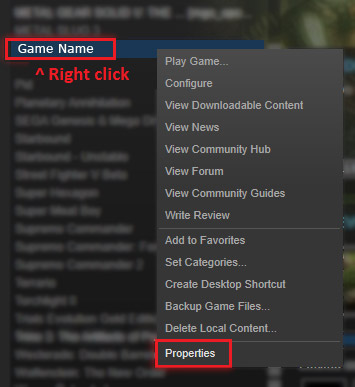
2. Agora temos de encontrar a pasta de instalação do seu jogo . Você pode facilmente fazer isso olhando para as configurações de atalho do jogo ou encontrar o jogo em sua lista de biblioteca Steam. Se você escolher a variante Steam, clique com o botão direito do mouse no nome do jogo e selecione "Propriedades".

Watch Dogs 2 PC


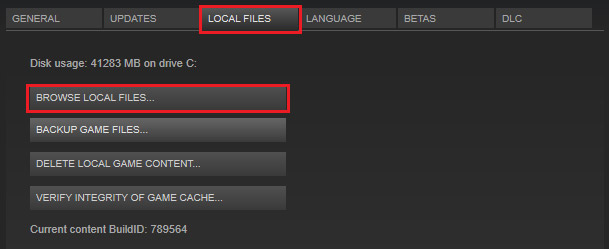
3. Navegue até a guia "Arquivos locais" e pressione o botão "Procurar arquivos locais ..." .

Como usar o emulador x360ce com Watch Dogs 2 no PC


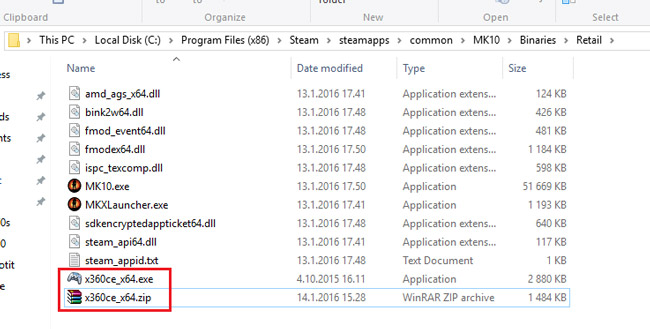
4. Agora você precisa encontrar a pasta com Watch Dogs 2 PC executável . Na imagem de exemplo estão localizados na subpasta Binaries / Retail. Você precisa extrair o arquivo ZIP x360ce baixado para a pasta com o arquivo executável do jogo.

Como usar o emulador x360ce com Watch Dogs 2 no PC


Watch Dogs 2 PC


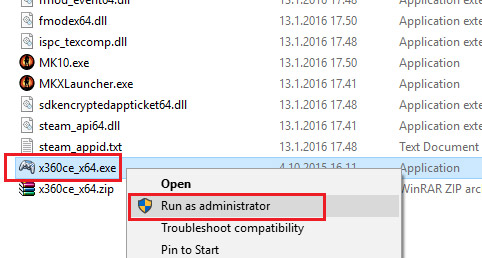
5. Clique no arquivo exe x360ce com o botão direito do mouse e selecione "Executar como administrador" no menu suspenso.

Como usar o emulador x360ce com Watch Dogs 2 no PC


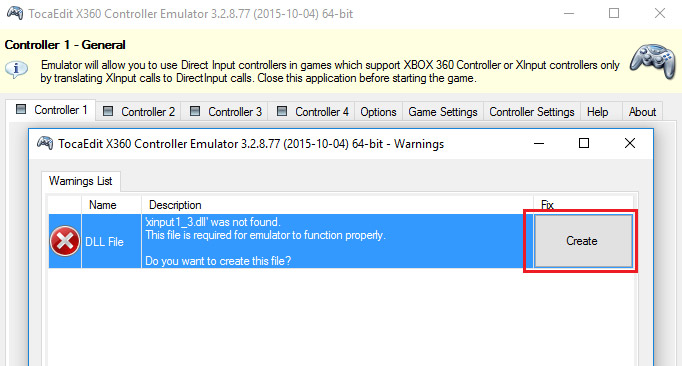
6. Vai ver janela com aviso - "xinput 1_3.dll não foi encontrado. Este arquivo é necessário para o emulador funcionar corretamente. " Não se preocupe , basta clicar no botão " Criar " para fazer com que apareçam.

Como usar o emulador x360ce com Watch Dogs 2 no PC


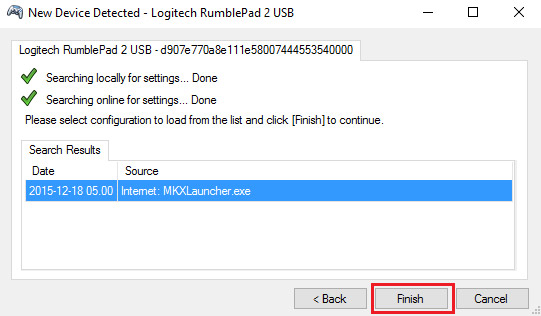
7. Quando x360ce informá-lo que o novo dispositivo foi detectado , use a busca automática para configurações de internet - basta clicar no botão "Next".

Como usar o emulador x360ce com Watch Dogs 2 no PC


8. Clique em "Concluir" , quando a instalação for concluída.

Como usar o emulador x360ce com Watch Dogs 2 no PC


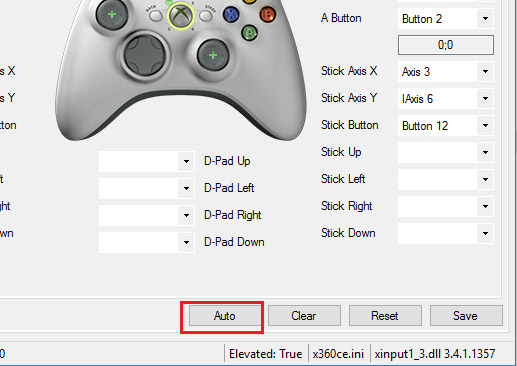
9. Pressione o botão "Auto" para fazer todas as configurações definidas para padrões. Confirme as alterações clicando em "Sim" na janela pop-up. Todos os botões serão preenchidos automaticamente.

Como usar o emulador x360ce com Watch Dogs 2 no PC


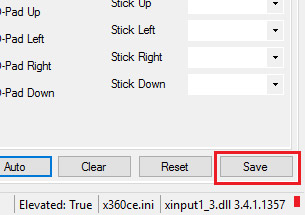
10. Agora, basta clicar no botão "Salvar" para salvar todas as suas configurações. Você também pode alterar a atribuição dos botões antes de clicar em "Salvar", se quiser.

Como usar o emulador x360ce com Watch Dogs 2 no PC


Agora você pode lançar normalmente Watch Dogs 2 e usar seu controlador comemulador x360ce - ele será iniciado automaticamente com cada lançamento do jogo.
Mais informações
Utorrent Veja Como Melhorar a Velocidade dos Downloads

Utorrent Veja Como Melhorar a Velocidade dos Downloads

Veja Como Melhorar a Velocidade dos Downloads pelo Utorrent


Os downloads via utorrent pode ser a maneira mais rápida de baixar arquivos na internet, desde que as configurações do programa usado para fazer essas transferências estejam adequadas à sua conexão.

Contudo, nem sempre uma velocidade baixa durante o download acontece devido a configurações erradas: também é preciso escolher bem os torrents que você baixa.

Neste guia, você conta com algumas dicas que podem ajudar você a conseguir uma velocidade melhor quando for baixar arquivos usando o Utorrent.

Pré-requisitos: Utorrent instalado.


Utorrent

Faça você mesmo


A configuração-padrão do Utorrent não estipula limites para a velocidade de upload de arquivos, o que pode comprometer a taxa de transferência dos downloads.

Os mais “espertinhos” deixarão esse valor no mínimo, porém isso faz o programa identificar você como um peer ruim, diminuindo sua prioridade na hora de receber arquivos de outras pessoas.

Para evitar isso, basta deixar um valor mediano.


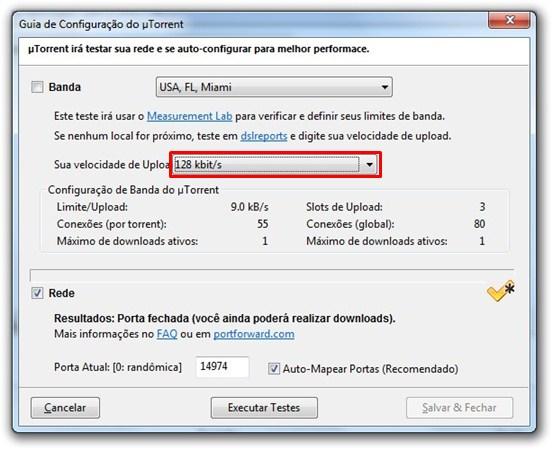
Em Opções > Guia de Configuração, clique no menu suspenso ao lado de “Sua velocidade de upload” e escolha um valor equivalente a 80% da velocidade máxima de upload da sua conexão (use este serviço para descobri-la). Clique em “Salvar & Fechar” para sair.

Utorrent

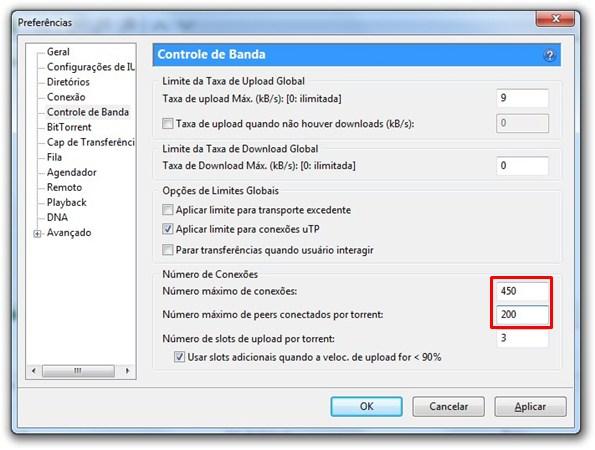
Agora é hora de alterar as preferências do programa. Acesse Opções > Preferências > Controle de Banda: na parte inferior da janela, mude o número máximo de conexões para “450” e o número máximo de peers conectados por torrent para “200”.

Utorrent

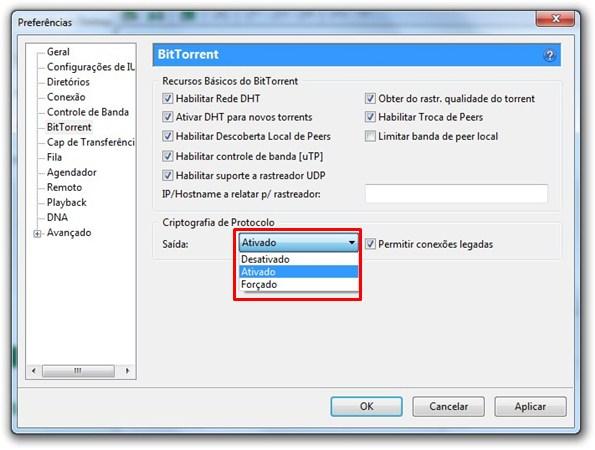
No menu “BitTorrent”, encontre o campo “Criptografia de Protocolo” e altere o valor de saída para “Ativado”.


Utorrent

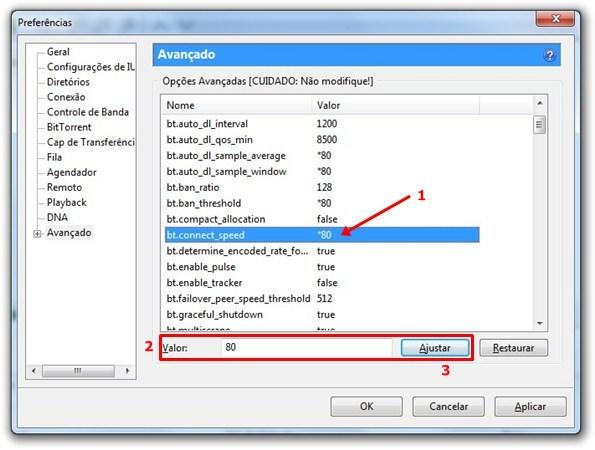
Nas configurações avançadas do uTorrent, altere para “80” os valores de “bt.auto_dl_sample_average”, “bt.auto_dl_sample_window”, “bt.ban_threshold”, “bt.connect_speed”, “rss.update_interval” e “net.max_halfopen”.

Utorrent

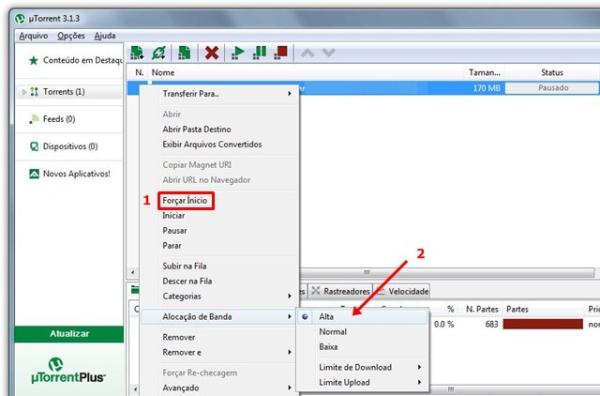
Quando um download estiver em andamento, clique com o botão direito sobre ele; selecione “Forçar Início” (somente em utorrents com várias fontes) e Alocação de Banda > Alta.

Utorrent

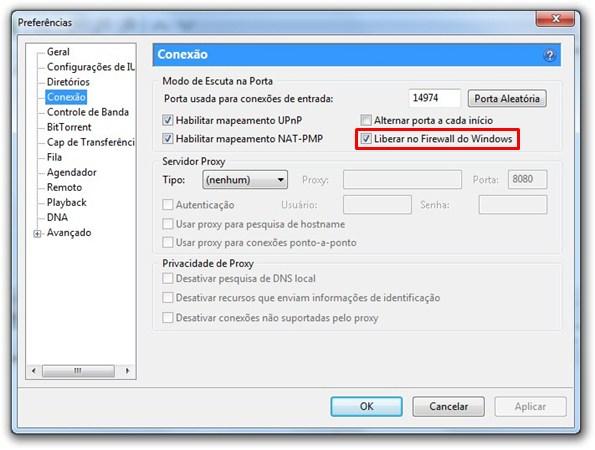
Finalmente, em Preferências > Conexão, marque a opção “Liberar no Firewall do Windows” para evitar problemas como o programa ser impedido de realizar downloads.

Utorrent
A importância dos Seeds

(pessoas compartilhando) e de Leechers (gente baixando) num torrent. Quando o número de pessoas querendo baixar é maior do que quem está apenas distribuindo um arquivo, a velocidade de download tende a ser muito baixa.

O mesmo acontece quando o torrent for muito novo, pois ainda são poucas as pessoas que possuem o arquivo inteiro para compartilhar – ou seja, embora você consiga velocidade boa até determinado ponto, depois dele ela baixa consideravelmente.

Por isso, ao fazer uma pesquisa em sites de torrent, sempre organize os resultados por número de seeders: quanto maior ele for, melhores são suas chances de conseguir uma boa velocidade.
Mais informações
Download de Videos Grátis Pelo Celular ou Computador

Download de Videos Grátis Pelo Celular ou Computador

Veja Como Fazer Download de Videos Grátis Pelo Celular ou Computador


Saiba como Fazer os melhores Download de Videos  do Youtube ou quais quer outro site de videos gratuitamente de maneira super fácil. O Youtube é o maior portal de vídeos da internet (com mais de 50% do mercado).

Como Consertar Celular e Ganha Dinheiro de Verdade

Fazer download de videos pelo Android 


 Download de Videos  Download de Videos  Download de Videos  Download de Videos

Para Fazer download de Videos do Youtube, pelo Celular basta baixar o seguinte Aplicativo [ TubeMate] Lembrando que este App só fusiona nos dispositivos com Android. Click Aqui e faça o Download direto.

Como Criar Aplicativos de Smartphone em 5 Minutos

Fazer Download de Videos pelo Iphone 


[Super Lite] permite fazer download de vídeos do YouTube e de outros serviços direto no iPhone.

 Download de Videos

O app suporta os principais formatos utilizados em smartphones, como MP4, MOV e M4V, e salva os vídeos baixados no próprio álbum da câmera do iPhone. Tudo isso é feito em apenas três passos bem simples: procurar o vídeo na internet, selecionar o filme desejado e clicar em download. Para fazer o Download do App Click Aqui

Como ser um anunciante de sucesso no YouTube

Fazer Download de Videos Pelo Computador 


A maneira mais simples e completa de fazer Download de Videos do Youtube ou Mesmo Pela Internet de outros sites, Você mesmo pode baixar esse Programa no seu PC [AtubeCatcher]

 Download de Videos  Download de Videos

baixar vídeos do YouTube, Stage6 ou qualquer outro site de vídeo do gênero? Existem imensos programas que lhe permitem baixar vídeos desses sites, mas por que recomendaríamos o aTube Catcher? Existem tantas razões que vamos apenas destacar algumas:

- Pode baixar de mais de 50 diferentes sites, tais como o YouTube, XTube, Porntube, Dailymotion, MySpace, Stage6, Google e Yahoo.

- É um freeware com licença GNU.

- Pode exportar os vídeos em muitos formatos diferentes: AVI, 3GP, 3G2, AVI, WMA, WMV, GIF, XVID, MP4, MP3, MP2, FLAC, WAV, PSP, MPG, VOB, OGG, MOV...
Pode definir propriedades como o tamanho, frames por segundo ou áudio e codecs de vídeo.

Não é o suficiente? Baixe os seus videos favorites e exporte o conteúdo multimédia para o seu computador ou dispositivo móvel, IPOD, PSP, telemóvel, DVD, VCD, e mais para que não fique restrito a vê-los no seu PC.

E tudo isto copiando e colando o url do vídeo que pretende para o aTube catcher. esse programa dispõe de uma ótima ferramenta de converte videos em todos os formatos conhecidos. Para Fazer o Download Click Aqui. 


  • Copie e Cole a URL do Vídeo do Youtube na caixa 

  • Selecione o formato de saída: MP3, MP4, 3GP, WEBM, etc…

  • Clique no botão baixar o vídeo 


Viu como é fácil fazer o download de vídeos 

Agora que você já sabe como baixar vídeos do Youtube, compartilhe com os seus amigos o Artigo e bons Downloads,


Acesse também outros artigos interessantes:
Mais informações
Programas Gratuitos que podem Substituir Versões Pagas

Programas Gratuitos que podem Substituir Versões Pagas

Cinco opções de programas gratuitos para substituir versões pagas


Já diz o ditado de graça até injeção na testa. É porque não? muitas pessoas podem encontra programas gratuitos  economiza na compra de programas e ferramentas no mercado que oferecem uma experiência completa e satisfatória, sem que o usuário precise recorrer a programas pagos.

É possível baixar – sem nenhum custo – antivírus, editores de texto, imagem, vídeo e áudio, entre outros. Na lista abaixo, confira cinco softwares gratuitos disponíveis para PC, notebooks e, em alguns casos, até em smartphones nos sistemas Windows, Mac, Linux, Androide iPhone (iOS).

1. Gimp


Para quem procura um editor de imagem gratuito e com resultados satisfatórios, o Gimp pode ser uma opção interessante. Se destaca por oferecer diversos recursos, como filtros, pincéis, efeitos e ferramentas para melhorar a imagem.
Programas Gratuitos

O programa tem suporte a diversos formatos de arquivos, como JPEG, GIF, PNG e TIFF. Assim como o Photoshop – programa pago, Gimp traz recursos semelhantes ao rival, como pincéis, camadas e alteração no tamanho da imagem. GIMP está disponível em PC e notebooks com Windows, Mac e Linux.

2. Audacity


Caso esteja procurando um editor de áudio completo e gratuito, o Audacity é uma boa alternativa. Com o programa, o usuário pode editar, gravar, importar e exportar variados formatos de arquivos de áudio – Ogg Vorbis, MP3, WAV, AIFF, entre outros.
Programas Gratuitos

A ferramenta, que tem como rival o Adobe Audition, traz recursos para gravar músicas e sons ao vivo, fazer cortes, mixes, além de converter material em fitas e CDs, alterar a velocidade da gravação e fazer mudanças nos tons. Audacity está disponível para download em aparelhos com Windows, Mac e Linux.

3. LibreOffice


O LibreOffice é considerado um dos programas gratuitos mais completo do segmento. Dependendo do uso, a ferramenta pode substituir o serviço pago da Microsoft, o pacote Office. No programa, o usuário tem acesso a um conjunto de ferramentas similares ao concorrente, como editor de texto, planilhas, criador de apresentações e editor de desenho.
Programas Gratuitos

O recurso tem como diferencial as fórmulas complexas, compatibilidade com documentos Abiword e arquivos da Microsoft, formatação condicional, recorte de imagens e processador de texto utilizado em distribuições GNU/Linux. LibreOffice está disponível em aparelhos com Windows, Mac e Linux.

4. DaVinci Resolve 12


A versão gratuita de DaVinci Resolve 12 é uma alternativa interessante ao Adobe Premiere Pro. Se você tem familiaridade com os recursos de edição de vídeo, esse programa pode ser bastante útil para uso pessoal e profissional.
Programas Gratuitos

O software é conhecido no mercado por ser utilizado em grandes produções e possuir recursos avançados de tratamento e correção de cor. DaVinci Resolve 12 é compatível em PC e notebooks com Windows.

5. Avast Free Antivirus


Para deixar seu PC e smartphone protegidos de ameaças sem precisar gastar dinheiro, basta usar o Avast Free Antivirus, baixando a versão gratuita. O antivírus bloqueia malwares e phishing, realiza varreduras frequentes e automáticas para detectar ameaças à segurança do seu aparelho.
Programas Gratuitos

Também oferece um gerenciador de senhas e integração com a computação na nuvem. O Avast Free Antivirus pode ser baixado em aparelhos com Windows, Mac OS X, Android e iPhone (iOS).
Mais informações
Aprenda Usar Photoshop: Curso Online

Aprenda Usar Photoshop: Curso Online

Você e dessas pessoas que ver uma imagem ou logo tipo e gostaria de aprender como ser faz, Aprenda Usar Photoshop agora?Aprenda Usar Photoshop

Aprender a usar o Photoshop pode ser mais fácil que você imagina, desde que você conheça os caminhos certos.

Um bom curso de aprenda usar photoshop bem explicado é a solução para isso!

Para iniciar, não é necessário que você seja o gênio das artes, afinal nas últimas versões do Photoshop

muitas ferramentas e efeitos estão sendo realizados quase que automáticos, assim facilitando a vida do iniciante.

90% das pessoas desistem de aprender nos primeiros 10 minutos em que se deparam frente a frente com o Photoshop sabe o por quer?

A maior causa da desistência é o fato das pessoas pensarem que não são capazes de manipular um Software de edição de imagem que ate olhando por outro anglo e bem simples.

Aprenda Usar Photoshop A Gora Mesmo


Acompanhe uma breve explicação das funções iniciais do programa

Algumas anotações importantes:

  1. Menu Principal

  2. Barra de Propriedades

  3. Caixa de Ferramentas

  4. Painéis

  5. Área de Trabalho

  6. Área do Documento


Aprenda Usar Photoshop

Como vou conseguir fazer belas montagens e efeitos incríveis no Photoshop?


Esse Curso e completo e vale a pena conferir. Ser você tem duvidas e normal ate poque quem quer pagar por algo que não tem resultado

Hoje em dia e muito fácil encontra videos na internet sobre, como Aprenda Usar Photoshop mas nem sempre eles realmente te ensina.

Aprenda Usar Photoshop sem mensalidades e com Certificado Digital gratuito. 


O Curso Online de Photoshop da WFour Cursos conta com um ambiente de aula intuitivo, disponível 24 horas por dia, 7 dias por semana.

Mais de 50 mil alunos já aprenderam conosco

Aprenda Usar Photoshop em seu Tablet Smartphone e Desktop


Conteúdo do Curso de Photoshop


- Conceitos Fundamentais – Aborda assuntos fundamentais para utilização do programa: a organização da área de trabalho do Photoshop, modos de cor, formato de arquivos e camadas.

- Operação Básica – Mostra como executar as ações básicas do programa: criar, abrir, salvar, redimensionar, girar e ajustar imagens.

- Ferramentas – Explora todas as ferramentas do Photoshop

- Paletas – Aborda as principais paletas existentes no software e suas aplicações práticas.

- Filtros - Demonstra a utilização dos principais filtros do programa.

- Exemplos –  Você pode apreder a remover tatuagens, clarear dentes, fazer chover, "teletransportar" algo ou alguém de um lugar para outro e muito mais
Mais informações
Postagens mais antigas ››